
Aparência
Pesquisas de satisfação
A pesquisa de satisfação é a pergunta enviada ao cliente para medir como foi o atendimento, como "De 0 a 10, quanto você recomendaria nosso atendimento?". Ela pode sair no fechamento do ticket ou em um envio agendado para vários contatos.
Antes de começar
Acesse Cadastros › Pesq.satisfação › Cadastro. Se o menu não aparecer, peça a liberação ao administrador da sua conta.
Escolher a métrica
| Métrica | Como o cliente responde | Para que serve |
|---|---|---|
| NPS | Nota de 0 a 10. | Mede a lealdade: 0 a 6 são detratores, 7 e 8 neutros, 9 e 10 promotores. O índice é o percentual de promotores menos o de detratores. |
| CSAT | Nota de 0 a 10. | Mede a satisfação com o atendimento que acabou de acontecer. |
| Personalizada | Uma das respostas que você cadastrar, como Sim/Não ou de Muito insatisfeito a Muito satisfeito. | Perguntas próprias do seu negócio. |
Conhecer a lista
A lista mostra as pesquisas ativas. Use:
- as abas Todas, NPS, CSAT e Personalizadas, com a quantidade de cada tipo;
- Exibir inativas para ver também as pesquisas desativadas;
- Buscar pesquisa para procurar pelo nome ou pela pergunta.
Cada linha traz a métrica, o nome e a pergunta; em Envio, o que a pesquisa avalia, o número que envia e o selo Sempre enviar, quando ligado; e a Situação.
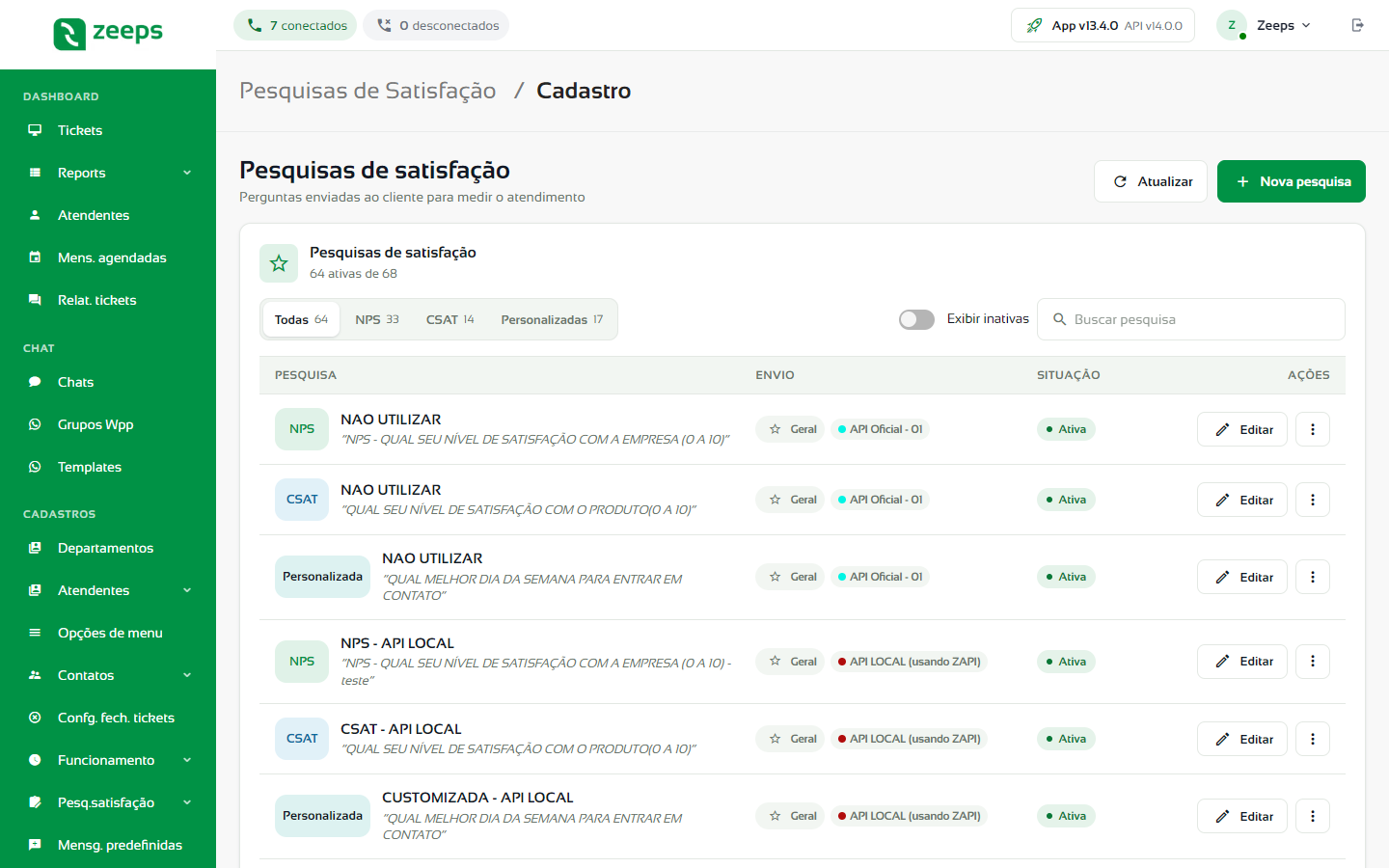
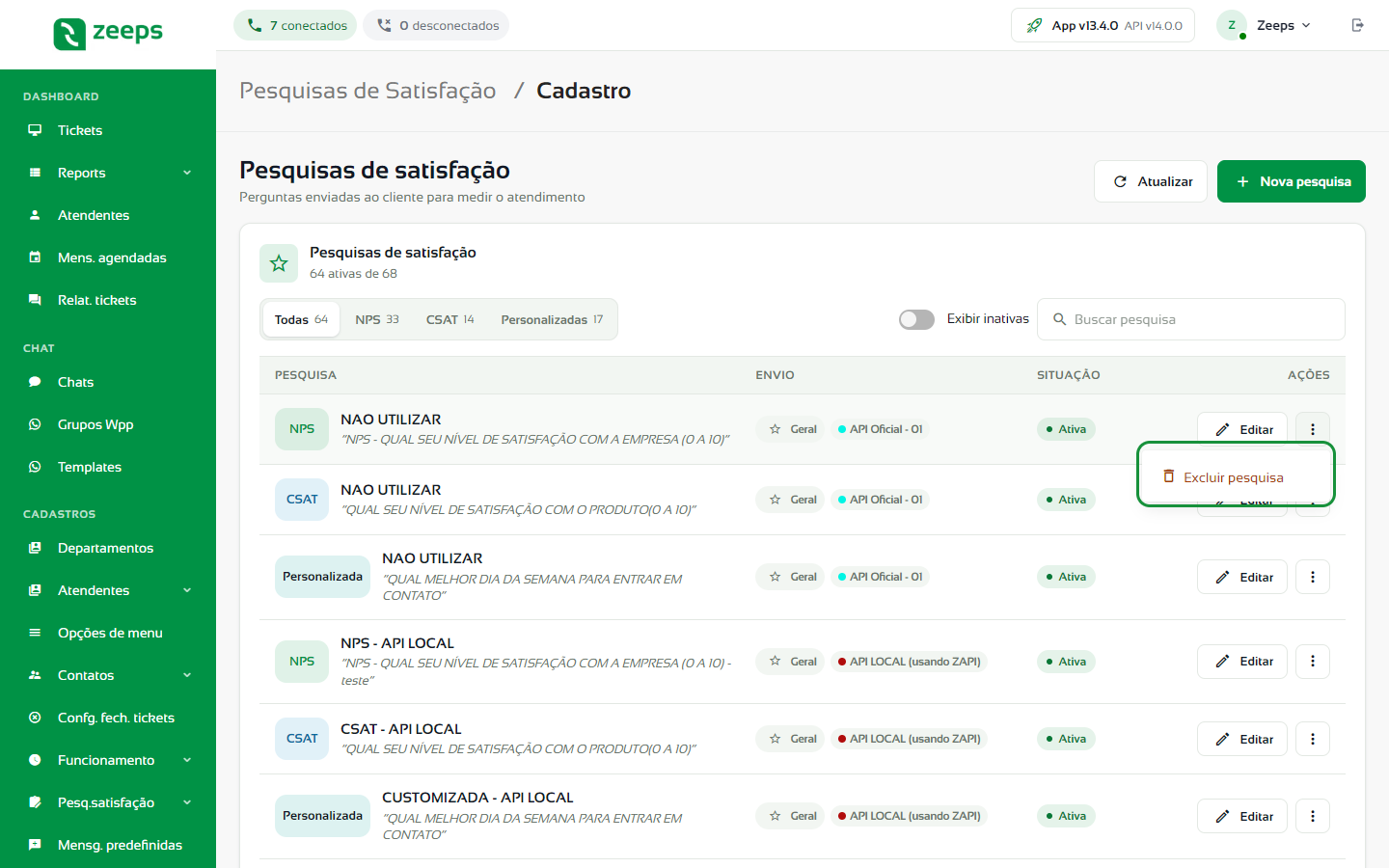
Clique em Editar para alterar uma pesquisa ou em ⋮ › Excluir pesquisa para apagá-la.
Atenção
Uma pesquisa que já foi enviada não pode ser excluída; desative-a em Editar › Envio › Pesquisa ativa. Uma pesquisa ligada a um motivo de fechamento não pode ser desativada enquanto o vínculo existir.
Enviar a pesquisa no fechamento do ticket
A pesquisa sai automaticamente quando o ticket é encerrado com um motivo de fechamento que tenha a pesquisa vinculada:
- Cadastre a pesquisa (veja como).
- Acesse Cadastros › Confg. fech. tickets, edite ou crie o motivo de fechamento e vincule uma ou mais pesquisas (veja como).
- Ao encerrar um ticket com esse motivo, o cliente recebe as pesquisas na ordem definida no motivo.
O cliente responde com a nota ou a opção. Se responder algo inválido, recebe a Mensagem para resposta inválida. Para desistir, basta responder SAIR ou CANCELAR.
Bom saber
Se a pesquisa exigir justificativa, o cliente tem um prazo configurado para responder. Se o prazo encerrar sem resposta, a pesquisa é cancelada automaticamente e o cliente recebe a mensagem de prazo encerrado. Mensagens enviadas depois disso não são salvas como justificativa.
Bom saber
O campo O que a pesquisa avalia decide quando ela é enviada: uma pesquisa sobre o Atendente não sai em ticket sem atendente, sobre o Departamento não sai em ticket sem departamento e sobre a Opção de menu não sai quando o cliente não passou por uma opção.
Tarefas deste módulo
- Criar uma pesquisa de satisfação
- Pesquisas agendadas
- Criar uma pesquisa agendada
- Acompanhar os resultados de uma pesquisa agendada
Dúvidas frequentes
Posso ter várias pesquisas com temas diferentes?
Sim. Cadastre quantas quiser e vincule cada uma aos motivos de fechamento certos. Um mesmo motivo pode enviar mais de uma pesquisa, em sequência.
Onde vejo as respostas das pesquisas enviadas no fechamento?
Em Reports › Pesquisas de satisfação (veja como). Os resultados das pesquisas agendadas ficam nos detalhes de cada envio agendado.