
Aparência
Transferir um ticket
Transfira quando outro departamento ou outro atendente deve continuar o atendimento. O histórico da conversa vai junto.
Antes de começar
- A opção fica no menu da conversa dos tickets abertos. Grupos do WhatsApp e tickets da aba Fechados não podem ser transferidos.
- Você transfere os tickets que estão com você. Supervisores também transferem os tickets dos departamentos que supervisionam.
- Para escolher um atendente, ele precisa estar Online. Atendentes ausentes ou offline não aparecem na lista.
- Se a opção não aparecer, peça a liberação ao administrador da sua conta.
Transferir
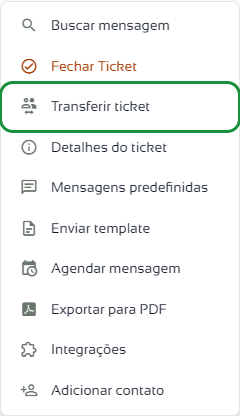
Abra a conversa e clique nos três pontinhos (⋮) do cabeçalho.
Clique em Transferir ticket.
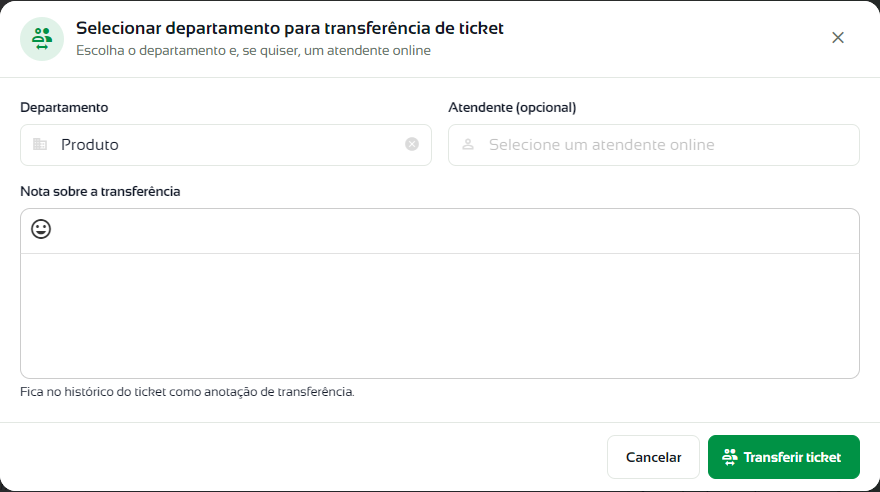
Na janela Selecionar departamento para transferência de ticket, escolha o Departamento de destino.
Se quiser que uma pessoa específica receba, escolha em Atendente (opcional). Deixe vazio para mandar o ticket para a fila do departamento.
Se quiser, escreva uma Nota sobre a transferência para quem vai receber.
Clique em Transferir ticket e confirme em Transferir.
O que acontece depois
- O ticket sai da sua lista e vai para o destino. O atendimento continua num ticket novo, com todo o histórico da conversa.
- Quem recebe é avisado na tela e vê a nota no histórico, marcada como Anotação de transferência. O contato não vê a nota.
- Quando o ticket vai para a fila de um departamento, o contato recebe uma mensagem avisando que o atendimento está sendo transferido (o texto pode ser personalizado nas configurações do número).
Dúvidas frequentes
O atendente que eu quero não aparece na lista. Ele precisa estar Online e fazer parte do departamento escolhido. Escolha o departamento primeiro; a lista de atendentes depende dele.
Posso transferir um ticket sem departamento? Sim. Na aba Sem departamento, use Selecionar ticket: abre a janela Assumir/Transferir Ticket. Veja Atender uma conversa.