
Aparência
Ligações de voz
Nos números do WhatsApp oficial com ligações ativadas, você liga para o contato e atende as ligações dele direto pelo navegador, sem telefone. As ligações ficam registradas no ticket.
Antes de começar
- O número da conversa precisa ser do WhatsApp oficial, com ligações ativadas nas configurações do número. Veja Configurações do número.
- O departamento do ticket também precisa estar com ligações ativadas. Veja Departamentos.
- Use um computador com microfone e fone de ouvido. Na primeira vez, o navegador pede permissão para usar o microfone: clique em Permitir.
- Para ligar para um contato, ele precisa ter autorizado ligações da sua empresa.
Ficar disponível para ligações
A sua disponibilidade para ligações fica no menu com o seu nome, no topo da tela, na seção Ligações:

| Opção | O que acontece |
|---|---|
| Ligações desativadas | Você não recebe ligações. |
| Disponível para ligações | As ligações recebidas tocam para você. É preciso estar também Online. |
| Ausente (ligações) | As ligações não tocam, mas você vê as que estão aguardando no departamento e pode atender. |
Durante uma ligação, a seção mostra Em ligação. Ao ativar as ligações, a Zeeps pede acesso ao microfone e, se ainda não tiver, permissão para mostrar notificações.
A barra de ligação na conversa
Quando a conversa aceita ligações, uma barra aparece acima da lista e da conversa. Ela muda conforme a permissão do contato:
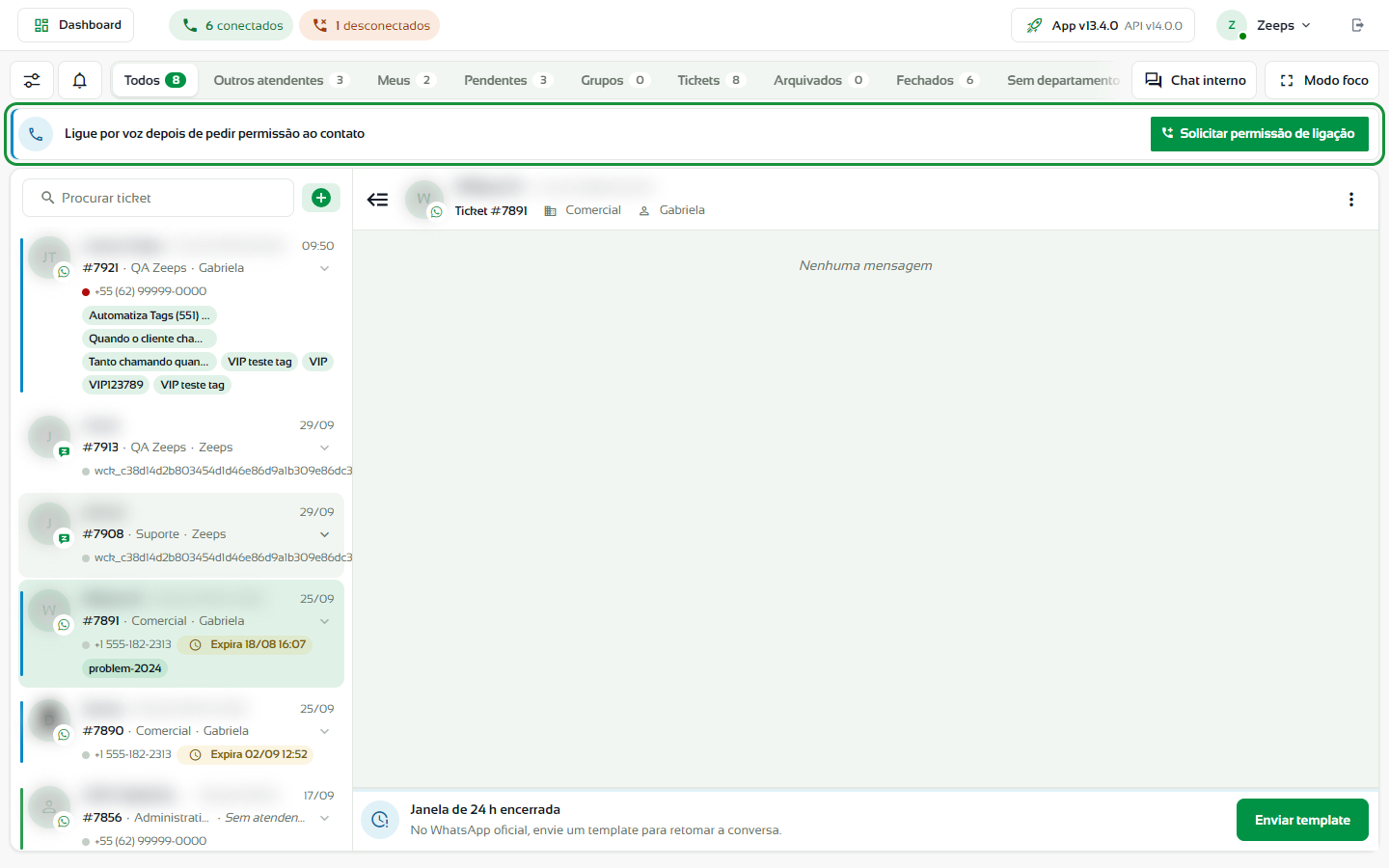
| A barra diz | Botão |
|---|---|
| Ligue por voz depois de pedir permissão ao contato | Solicitar permissão de ligação |
| Aguardando o contato confirmar a permissão de ligação | Aguardando permissão... (desativado) |
| Ligações liberadas para este contato | Ligar |
Se outro atendente estiver falando com o contato, a barra mostra quem está em ligação e há quanto tempo.
Pedir permissão ao contato
- Abra a conversa e clique em Solicitar permissão de ligação.
- O contato recebe uma mensagem perguntando se aceita ligações. Ela aparece na conversa com a situação: ⏳ Aguardando resposta, ✅ Permissão concedida ou ❌ Permissão recusada.
- Quando o contato responde, um aviso na tela informa se ele liberou ou recusou as ligações.
Se a janela de 24 horas estiver fechada, a tela pergunta Enviar via template?. Confirme para enviar o pedido por um template aprovado. Veja Templates e janela de 24 horas.
A autorização do contato pode ter validade. Quando ela vence, peça de novo.
Fazer uma ligação
- Com as ligações liberadas, clique em Ligar.
- Uma barra aparece no pé da tela com Chamando… e o nome do contato.
- Quando o contato atende, a barra mostra Em ligação com o contato e o tempo de ligação.
- Clique em Encerrar para desligar.
Se o contato recusar, aparece o aviso O contato recusou a ligação.
Atender uma ligação
Quando um contato liga, aparece no canto superior direito o cartão Ligação recebida, com o nome, o número e o ticket, e um toque soa.
- Clique em Atender para falar, ou em Recusar.
- Com o status Ausente (ligações), as ligações do departamento aparecem como Ligação aguardando de e o nome do contato. Clique em Atender para assumir ou dispense o aviso.
A ligação toca primeiro para o atendente do ticket do contato, quando ele está disponível. Depois, para os atendentes disponíveis do departamento, conforme a configuração do número. Se ninguém atender, o ticket mostra Ligação perdida.
Histórico de ligações do ticket
Na barra de ligação, clique em Histórico para ver as ligações deste ticket: situação (Atendida, Em andamento, Chamando, Perdida ou Falhou), duração, atendente e horário. Quando a ligação tem gravação, clique nela para ir até a gravação na conversa.
Nos cartões da lista, um ícone de telefone indica ligação em andamento (com o atendente e o tempo) ou Ligação perdida.
Para ver todas as ligações da conta, use Relatórios › Ligações (administradores e supervisores).
Dúvidas frequentes
A barra de ligação não aparece. Confira se o número é do WhatsApp oficial, se as ligações estão ativadas no número e no departamento, e se você faz parte do departamento do ticket.
A ligação caiu com uma mensagem de erro. Verifique a sua internet e o microfone e tente de novo. Se continuar, avise o administrador da sua conta.