Aparência
Importar contatos
Você pode trazer muitos contatos de uma vez de duas formas: por uma planilha CSV, que também atualiza os contatos que já existem, ou pela agenda do celular conectado pela API Local.
Antes de começar
- Importar CSV aparece para quem tem a permissão Importar CSV; Sincronizar contatos do WhatsApp (aparelho), para quem tem Sincronizar contatos do Whatsapp. Se não aparecerem, peça a liberação ao administrador da sua conta.
- Para ter a planilha no formato certo, exporte os contatos em Formato CSV (Ideal para importação) e use o arquivo como modelo.
Montar a planilha
A planilha precisa ter as mesmas 25 colunas do arquivo exportado, na mesma ordem, com a primeira linha de cabeçalho:
Id, Nome, Telefone, CPF_CNPJ, DataDeNascimento, TipoDeContato, Email, Instagram, Endereço, Complemento, Bairro, Cidade, Estado, InformaçõesAdicionais, Tags, GrupoDeContatos, DataDeCadastro, TipoDeCadastro, Encarteiramento, TelefonesAdicionais, EmailsAdicionais, InstagramIdExportacao, MessengerIdExportacao, WhatsAppPlatformIdsExportacao e WabaIdsExportacao.
Regras de preenchimento:
- separe as colunas com ponto e vírgula (;) e, dentro de uma coluna, separe vários valores com vírgula (,), como em Tags ou TelefonesAdicionais;
- Nome e Telefone são obrigatórios. Informe o telefone com DDD, com ou sem o 55 e com ou sem o 9;
- DataDeNascimento no formato AAAA/MM/DD;
- TipoDeContato pode ser o número ou o nome do tipo (Cliente, Fornecedor, Aluno…);
- InformaçõesAdicionais com até 255 caracteres;
- o mesmo telefone não pode aparecer em duas linhas;
- as colunas Id, DataDeCadastro, TipoDeCadastro e as terminadas em Exportacao servem só de referência e não são gravadas.
Dica
Tags e grupos de contatos que não existem são criados automaticamente com o nome informado na planilha.
Importar a planilha
- Acesse Cadastros › Contatos › Cadastro e clique em Importar CSV.
- Escolha o arquivo
.csv. Aparece o cartão Importar planilha com o nome do arquivo. - Escolha as opções:
- Manter as tags existentes: com a opção marcada, as tags da planilha são somadas às que o contato já tem; desmarcada, as tags da planilha substituem as atuais;
- Validar números no WhatsApp: confere se cada número tem WhatsApp. Só fica disponível com um número da API Local conectado.
- Clique em 1. Validar. A Zeeps confere a planilha:
- se estiver tudo certo, aparece Validada com sucesso e o botão 2. Importar;
- se houver problemas, clique em Ver erros para ver a linha, o nome, o telefone e o erro de cada linha. Use Exportar Erros para baixar a lista e corrigir a planilha, ou Ignorar e Importar para importar mesmo assim.
- Clique em 2. Importar. Ao terminar, a Zeeps informa quantos contatos foram criados e quantos foram atualizados.
Atenção
Validar os números no WhatsApp deixa o processo mais lento. Com mais de 50 linhas, a Zeeps avisa que a validação pode demorar e aumentar o risco de bloqueio do número. Prefira validar planilhas pequenas.
Bom saber
- O contato que já existe (mesmo WhatsApp) é atualizado com os dados da planilha. A situação e o consentimento dele não mudam.
- Em planilhas grandes, pode aparecer A importação de contatos foi iniciada e será finalizada em breve. Os contatos vão aparecendo na lista à medida que a importação termina.
Sincronizar a agenda do WhatsApp
Com um número da API Local conectado, você pode trazer para a Zeeps os contatos salvos na agenda do celular.
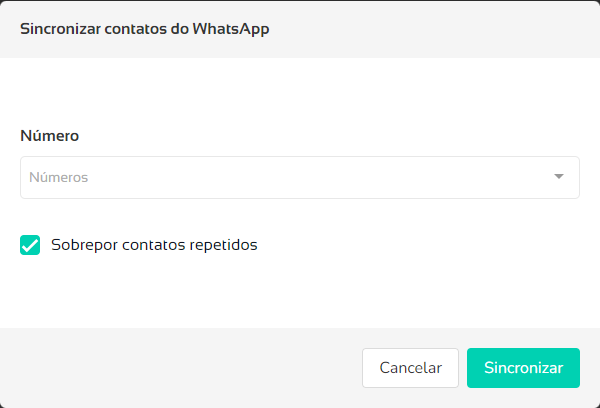
- Acesse Cadastros › Contatos › Cadastro e clique em Mais ações › Sincronizar contatos do WhatsApp (aparelho).
- Em Número, escolha os números conectados cuja agenda será lida.
- Deixe Sobrepor contatos repetidos marcado para atualizar o nome dos contatos que já existem com o nome salvo no celular.
- Clique em Sincronizar e aguarde. A tela é recarregada no final.