
Aparência
Aplicativo GLPI
Com o aplicativo GLPI, um chamado é criado automaticamente no GLPI quando o ticket é encerrado com um motivo configurado para a integração. O chamado leva o histórico da conversa, com imagens, áudios e arquivos. O sistema procura o usuário no GLPI pelo telefone do contato (testando variações com e sem DDI e nono dígito) e, se não encontrar, usa um usuário e uma entidade padrão.
Preparar o GLPI
Estes passos são feitos no próprio GLPI, por quem administra o sistema:
- Em Configurar › Geral, abra a aba API.
- Confira a URL da API: ela deve terminar com
/apirest.php/. - Mude Habilitar API Rest para Sim e salve.
- Na seção de autenticação, permita o login com credenciais e o uso de token.
- Clique em Adicionar cliente de API, dê um nome, deixe Ativo marcado e clique em Adicionar. Anote o Token da aplicação gerado.
- Em Administração › Usuários, escolha o usuário da integração e anote o usuário, a senha e o token do usuário. Esse usuário precisa ter permissão para criar chamados.
Configurar o aplicativo na Zeeps
- Em Configurações › Integrações › Aplicativos, clique no card do GLPI.
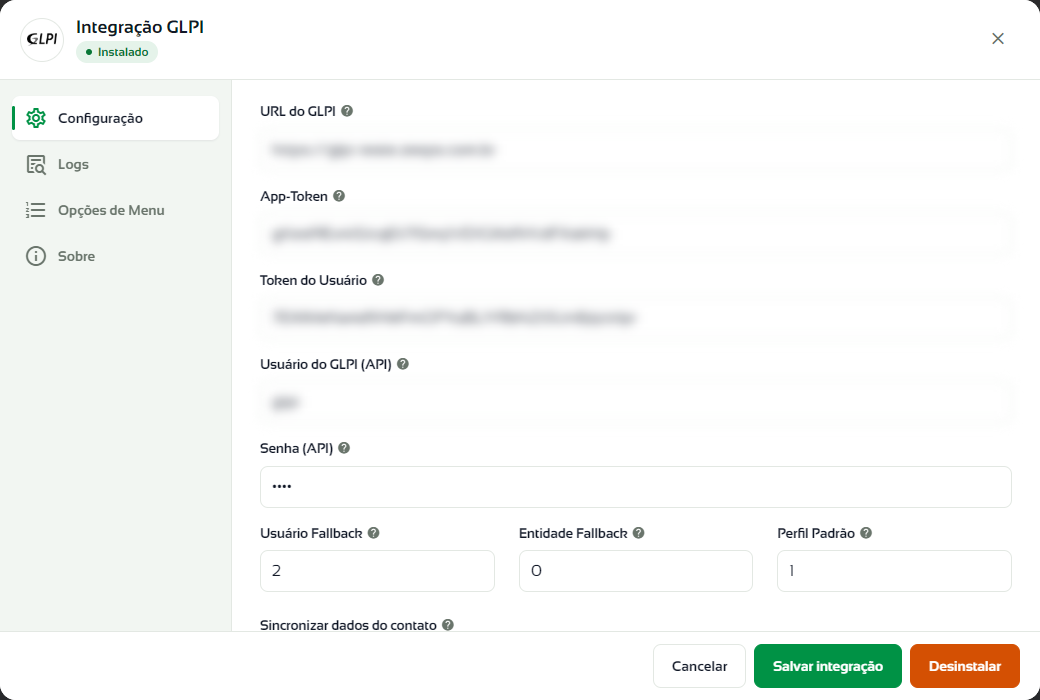
- Na aba Configuração, preencha:
- URL do GLPI;
- App-Token: o token da aplicação;
- Token do Usuário, Usuário do GLPI (API) e Senha (API);
- Usuário Fallback e Entidade Fallback: os números (ID) do usuário e da entidade usados quando o contato não é encontrado no GLPI;
- Perfil Padrão (opcional);
- Sincronizar dados do contato.
- Clique em Testar Conexão. Depois, em Obter Parâmetros, para carregar as opções do seu GLPI.
- Em Configurações do Ticket, escolha Categoria, Status, Urgência, Impacto, Prioridade e Tipo dos chamados criados.
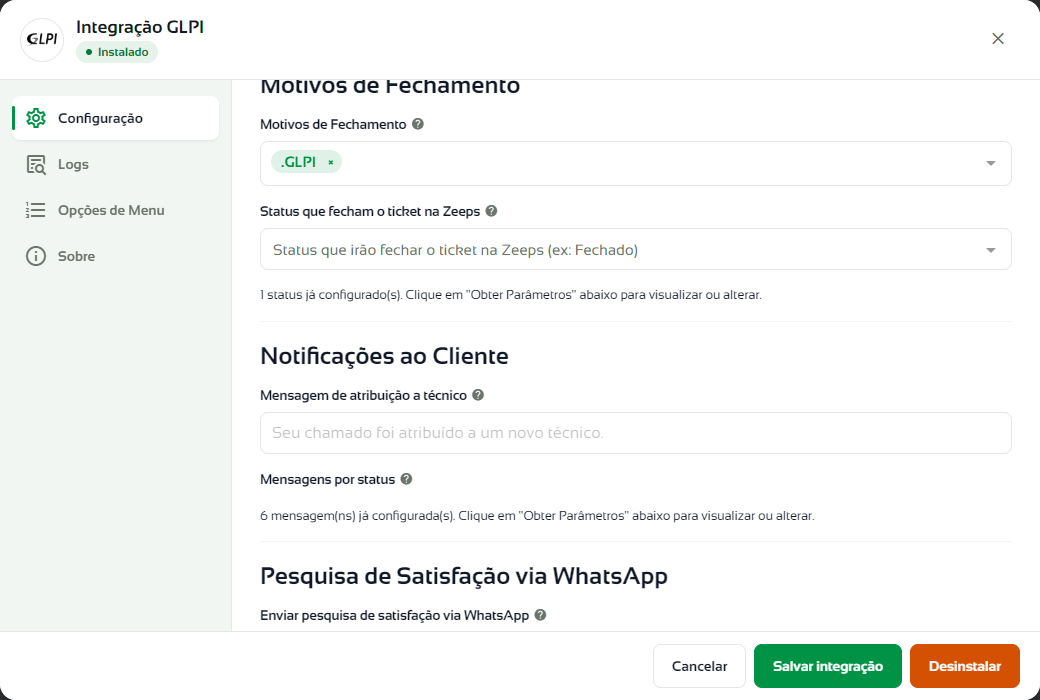
- Em Motivos de Fechamento, escolha os motivos que criam chamado no GLPI.
- Se quiser, configure:
- Status que fecham o ticket na Zeeps: quando o chamado chega a esses status no GLPI, o ticket é fechado na Zeeps;
- Notificações ao Cliente: a Mensagem de atribuição a técnico e as Mensagens por status, enviadas ao contato quando o chamado muda;
- Pesquisa de Satisfação via WhatsApp: ligue Enviar pesquisa de satisfação via WhatsApp, escolha os Status que disparam a pesquisa e a Pesquisa de satisfação. Só aparecem pesquisas do tipo CSAT (escala de 1 a 5).
- Clique em Salvar integração.
Ligar opções de menu a categorias do GLPI
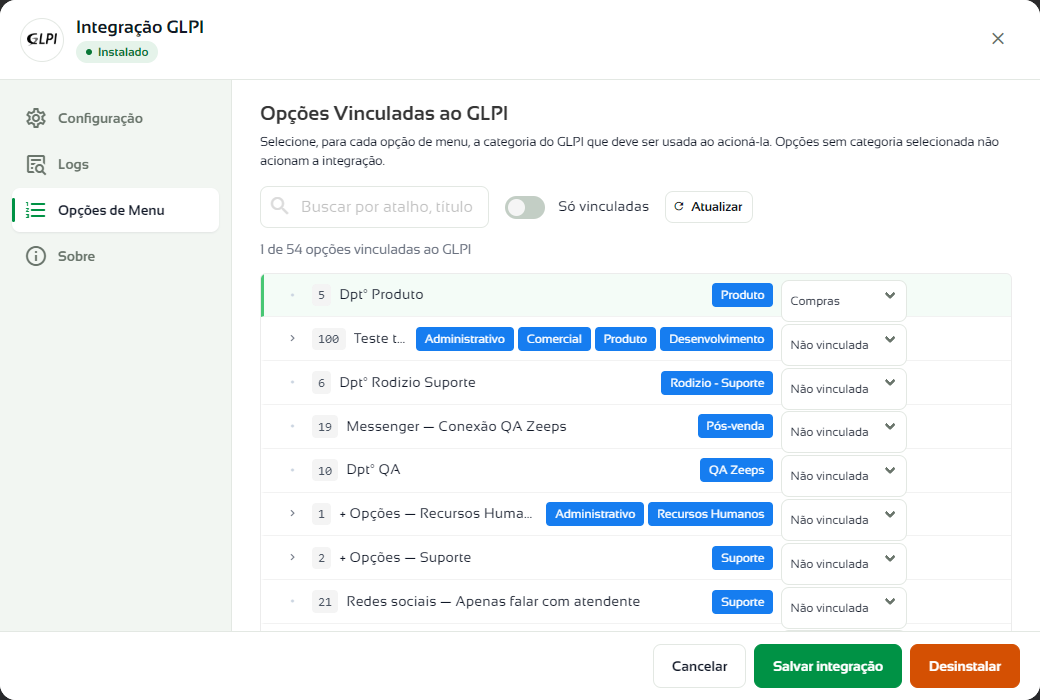
Na aba Opções de Menu, escolha para cada opção de menu a categoria do GLPI usada quando o contato a aciona. Opções Não vinculada não acionam a integração. Use Só vinculadas para ver apenas as opções já ligadas.
Acompanhar os envios
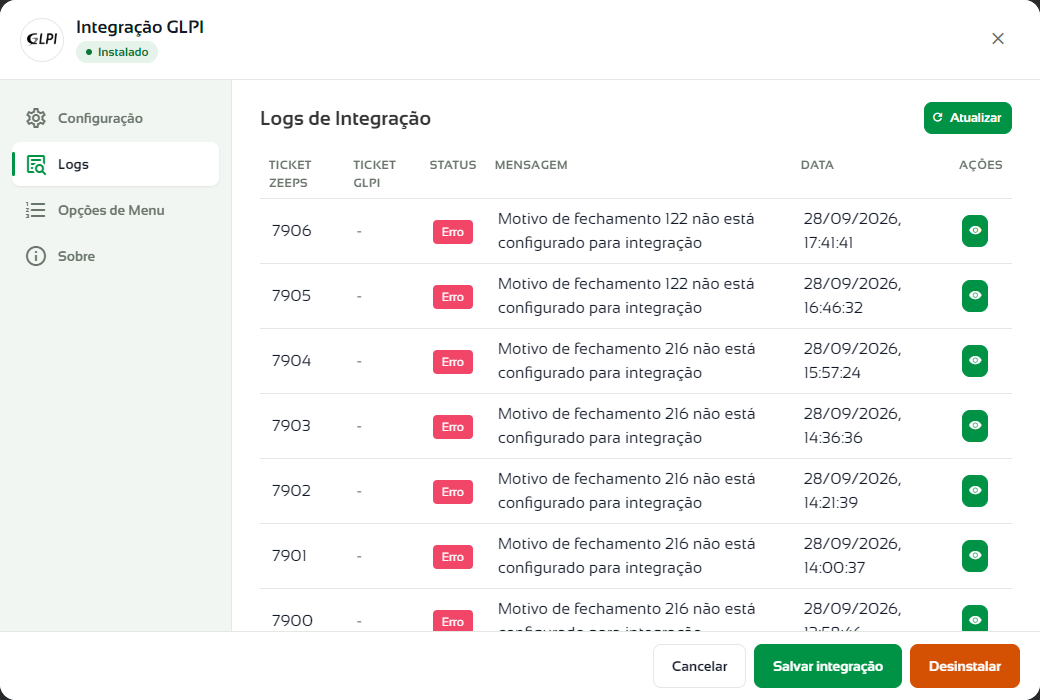
A aba Logs mostra os últimos envios para o GLPI: Ticket Zeeps, Ticket GLPI, Status, Mensagem e Data. O ícone de olho abre o detalhe do envio, e Atualizar recarrega a lista.
Dica
Uma mensagem como "Motivo de fechamento não está configurado para integração" indica que o ticket foi fechado com um motivo que não está na lista de Motivos de Fechamento do aplicativo.