
Aparência
Criar ou editar um template
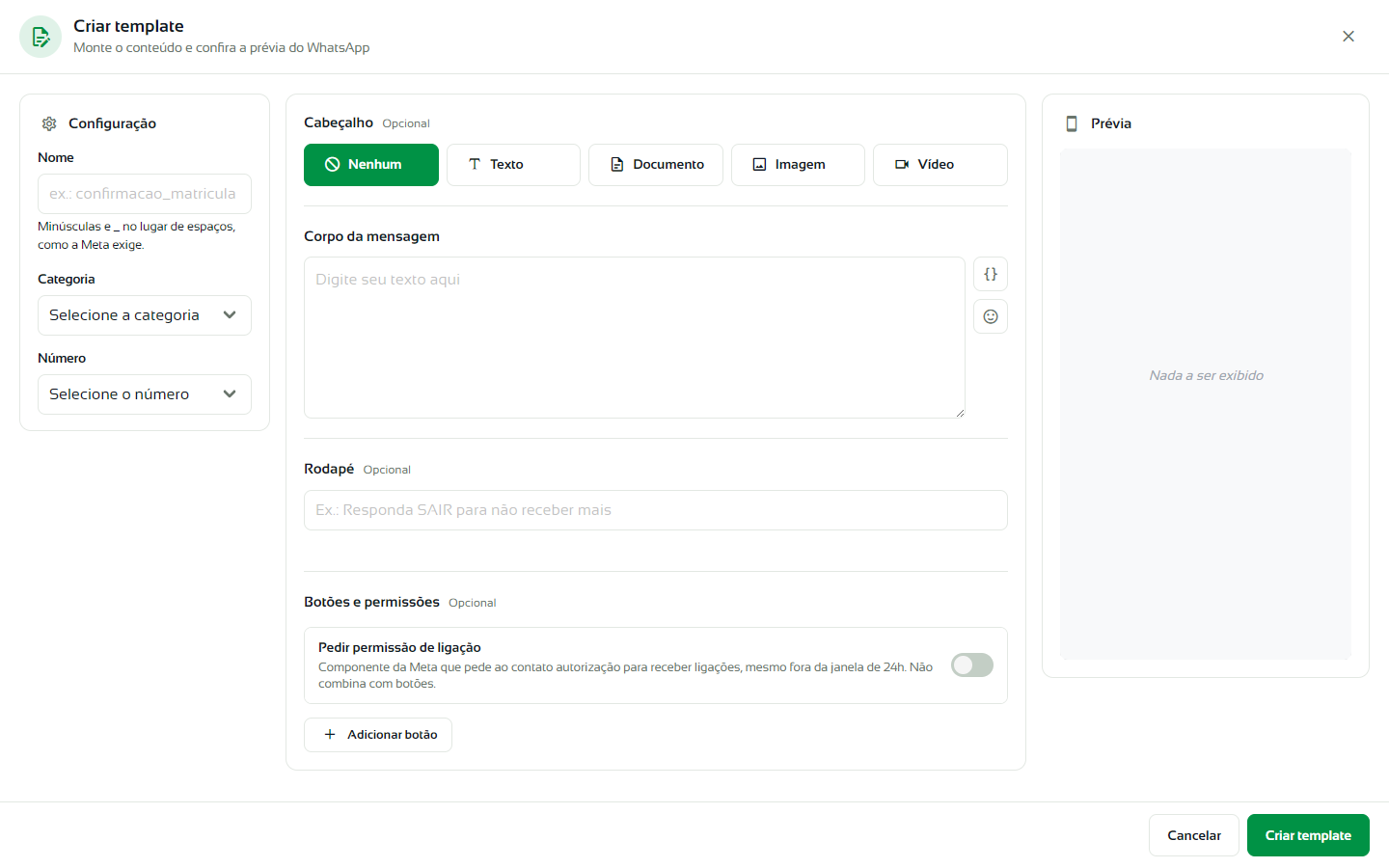
Em Chat › Templates, clique em Novo template. A janela ocupa a tela inteira: à esquerda fica a Configuração, no centro o conteúdo e à direita a Prévia, que mostra como a mensagem vai aparecer no WhatsApp.
Preencher a configuração
- Em Nome, digite o nome do template, como confirmacao_matricula. A Meta exige letras minúsculas e _ no lugar de espaços; a Zeeps ajusta sozinha. O nome não pode ser trocado depois.
- Em Categoria, escolha Marketing ou Serviços.
- Em Número, escolha o número da API Oficial dono do template. Com um só número, ele já vem escolhido.
Montar o conteúdo
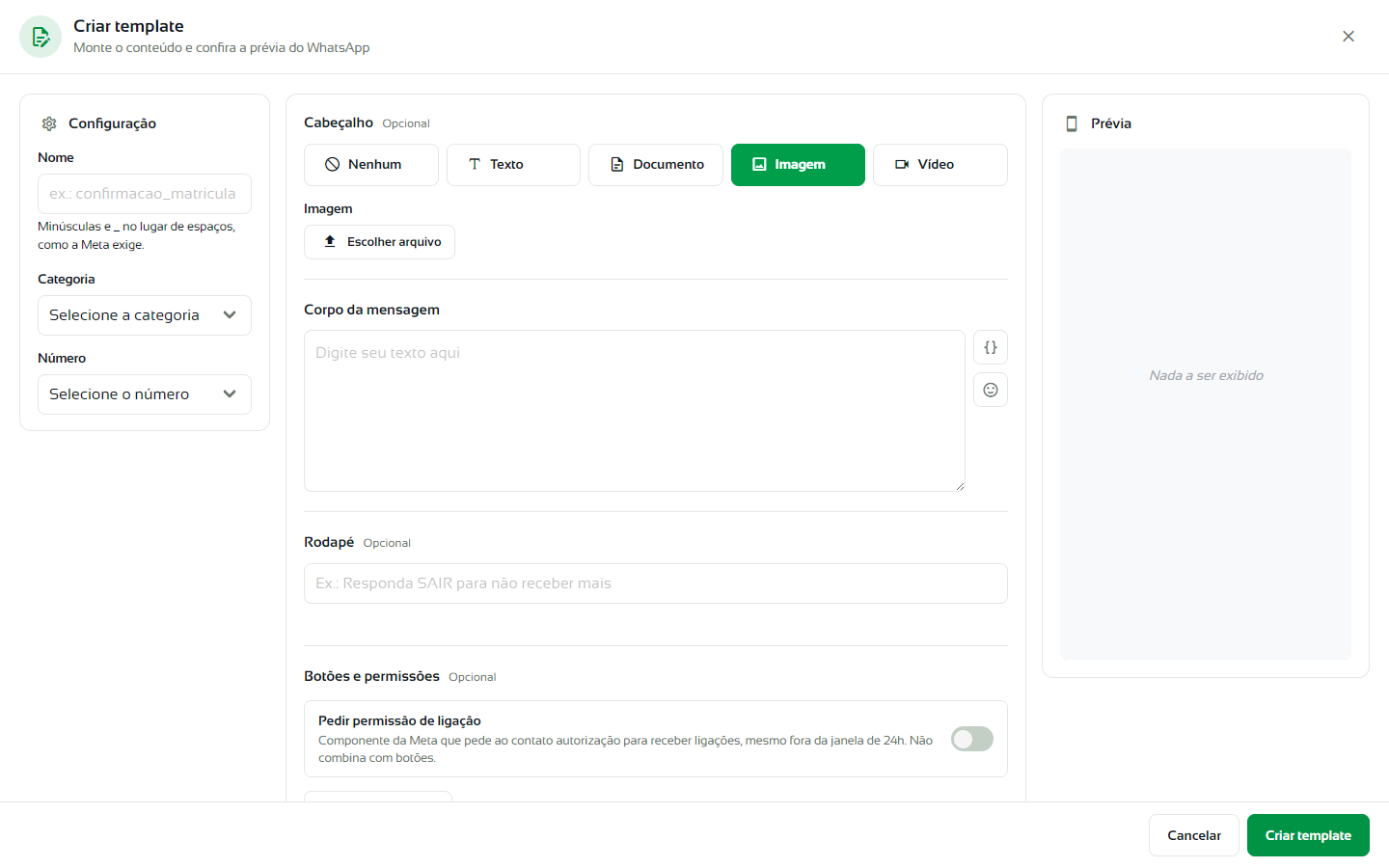
- Em Cabeçalho (opcional), escolha Nenhum, Texto, Documento, Imagem ou Vídeo.
- Texto: até 60 caracteres, com no máximo uma variável;
- Documento, Imagem ou Vídeo: clique em Escolher arquivo para enviar o exemplo que a Meta vai analisar (PDF, imagem ou vídeo).
- Em Corpo da mensagem, escreva o texto (obrigatório). Use { } para inserir uma variável, como
1, e o botão de emoji para inserir emojis. As variáveis são numeradas na ordem em que aparecem. - Para cada variável, preencha:
- Exemplo das variáveis: como a variável aparece para a Meta na análise do template;
- Valores padrões: o valor que já vem preenchido na hora do envio. Digite um texto ou escolha uma das sugestões com dados do contato.
- Em Rodapé (opcional), escreva um texto curto, de até 60 caracteres, como "Responda SAIR para não receber mais".
Adicionar botões
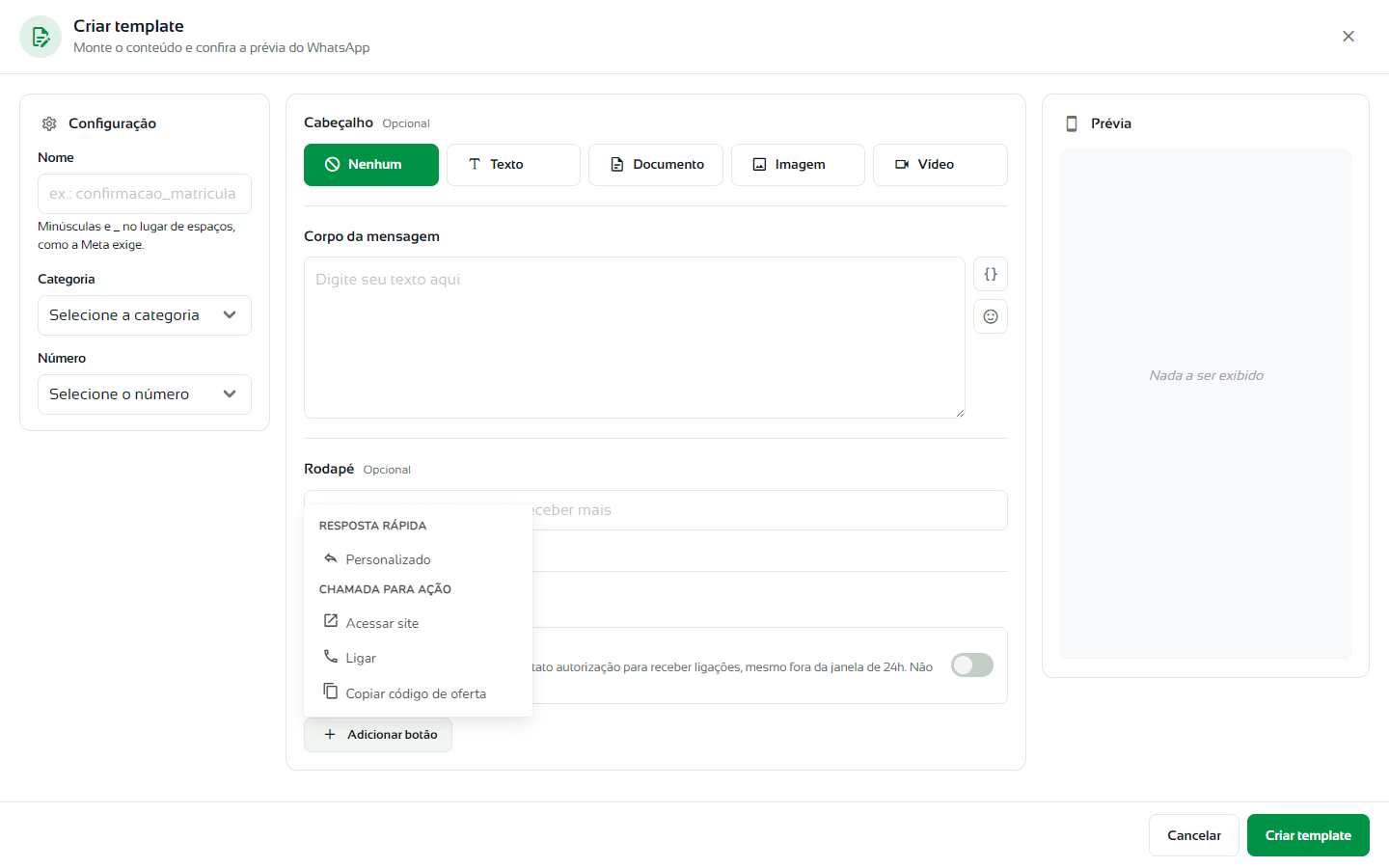
Em Botões e permissões (opcional), clique em Adicionar botão e escolha o tipo:
- Resposta rápida › Personalizado: o contato toca e responde com o texto do botão. Em Ao tocar, escolha o que acontece: Seguir o fluxo normal de atendimento, Seguir o fluxo normal de atendimento (para integrações), Redirecionar para atendente, Redirecionar para departamento, Adicionar tag ao contato, Encerrar atendimento ou Descadastrar contato;
- Chamada para ação › Acessar site: abre a URL informada;
- Chamada para ação › Ligar: liga para o Telefone informado;
- Chamada para ação › Copiar código de oferta: copia o código de Exemplo de código.
O texto de cada botão tem até 25 caracteres. Arraste os botões de resposta rápida para mudar a ordem, e use a lixeira para remover.
Para pedir ao contato autorização para receber ligações, mesmo fora da janela de 24 horas, ligue Pedir permissão de ligação. Essa opção não combina com botões.
Enviar para aprovação
Clique em Criar template. O template é enviado à Meta e aparece na lista como Pendente até a análise terminar. Acompanhe o status na lista ou clique em Sincronizar com a Meta.
Editar um template
Clique em Editar na linha do template. Só é possível editar templates aprovados, rejeitados ou pausados. Na edição:
- o Nome e o Número não mudam;
- a Categoria fica bloqueada nos templates aprovados;
- o Status na Meta aparece na configuração.

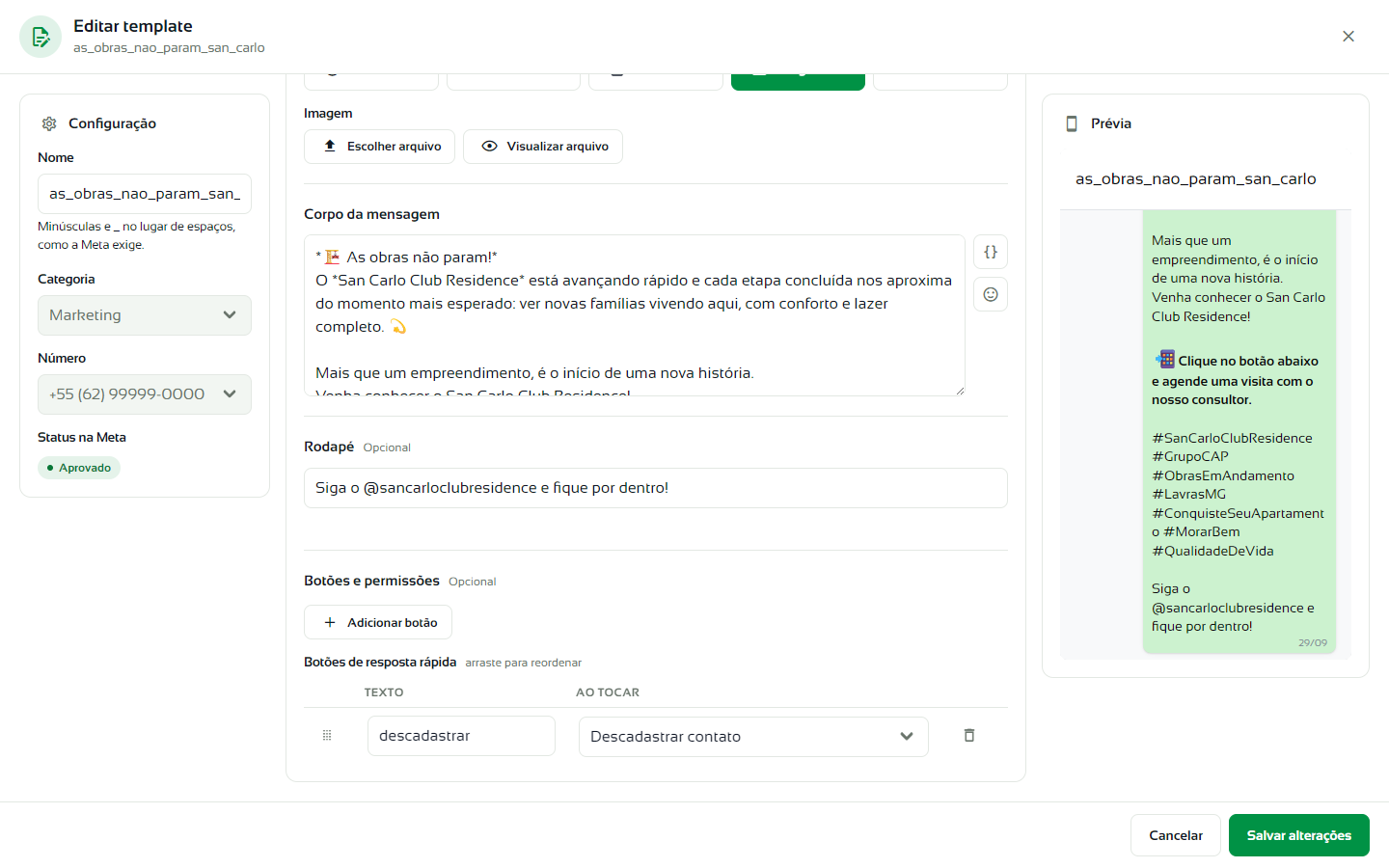
Clique em Salvar alterações. Mudanças no conteúdo passam por uma nova análise da Meta.