
Aparência
Sistemas externos e integrações
Na aba Sistemas do Portal de Parceiros você cadastra os sistemas que a empresa usa (um ERP, um CRM, um sistema próprio) e, dentro de cada um, as integrações: ações que o contato dispara pelo menu, como emitir a segunda via de um boleto ou consultar uma matrícula. Cada integração define os dados que o contato precisa informar; o sistema externo recebe o pedido, processa e devolve a resposta, que chega ao contato pelo chat.
Exemplo: uma faculdade pode ter integrações para consulta de cursos, matrícula e segunda via de boleto.
Cadastrar um sistema
- Acesse Configurações › Integrações › Parceiros, aba Sistemas.
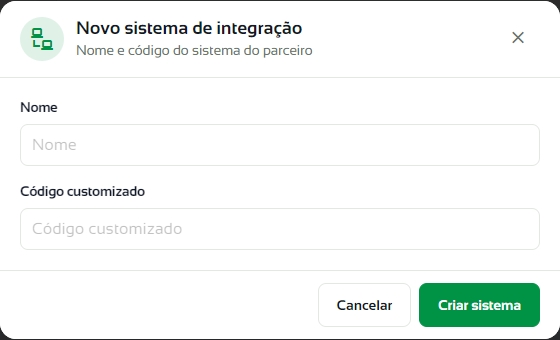
- Clique em Novo sistema.
- Informe o Nome e o Código customizado (o código que o sistema externo usa para se identificar).
- Clique em Criar sistema.
Ver as integrações de um sistema
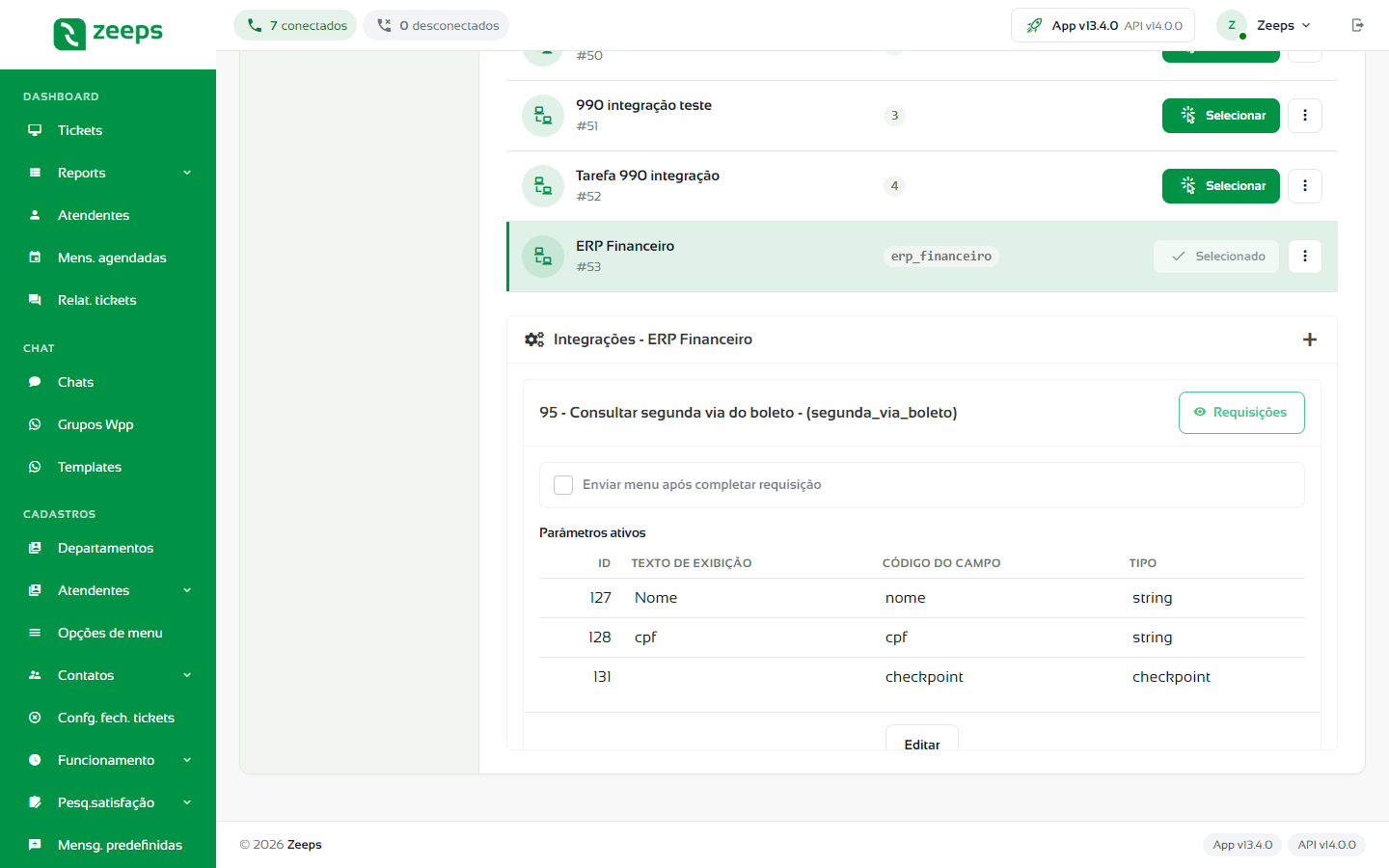
Clique em Selecionar na linha do sistema. Abaixo da lista aparecem as Integrações dele, cada uma com os Parâmetros ativos (os campos pedidos ao contato) e os botões Requisições e Editar.
Cadastrar ou editar uma integração
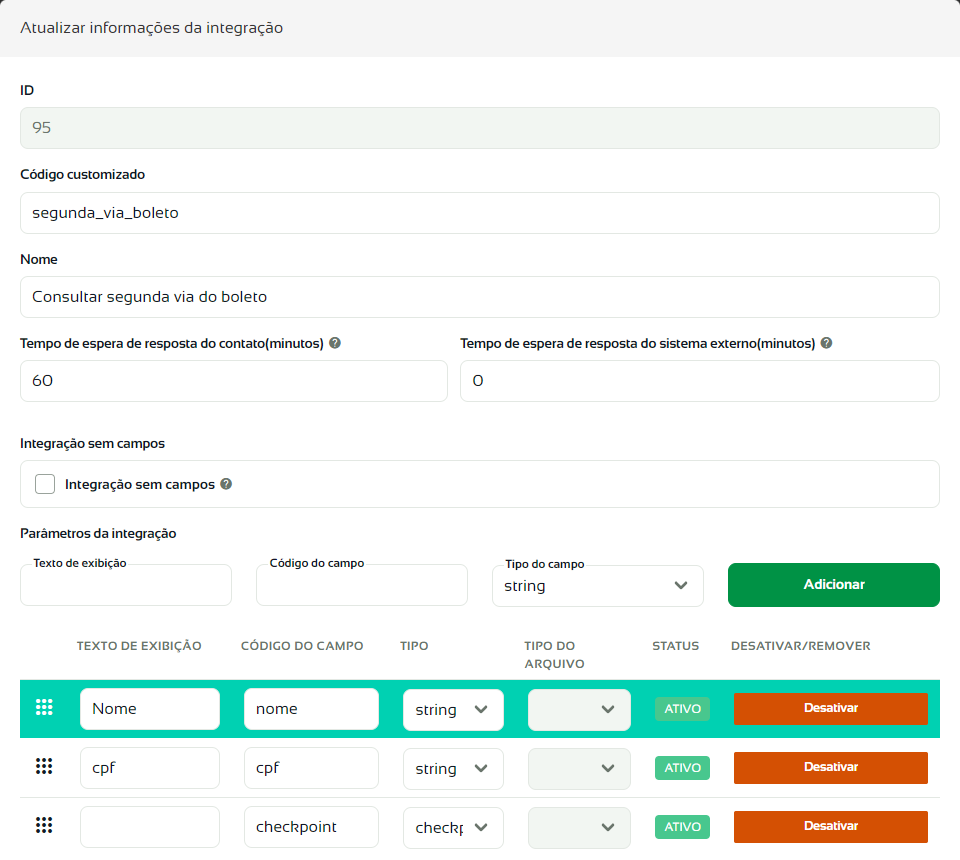
- Com o sistema selecionado, clique no + ao lado de Integrações para criar, ou em Editar numa integração.
- Preencha:
- Código customizado e Nome da integração;
- Tempo de espera de resposta do contato(minutos): quanto tempo esperar o contato responder cada pergunta. Use 0 para não limitar;
- Tempo de espera de resposta do sistema externo(minutos): quanto tempo esperar a resposta do sistema. Use 0 para não limitar;
- Integração sem campos: quando a integração não precisa de nenhum dado do contato. Se a opção não aparecer, peça a liberação ao administrador da sua conta.
- Em Parâmetros da integração, adicione os campos que o contato vai informar: Texto de exibição (a pergunta), Código do campo e Tipo do campo: string (resposta em texto), custom (campo customizado), checkpoint (pausa para o sistema externo validar as respostas anteriores antes de seguir) ou file (arquivo). No tipo file, escolha também o Tipo do arquivo: Documento, Imagem, Áudio, Vídeo ou Qualquer. Clique em Adicionar.
- Arraste os parâmetros para mudar a ordem das perguntas. Em parâmetros já salvos, use Desativar para parar de pedi-los.
- Marque Enviar menu após completar requisição se o contato deve receber o menu de novo ao final.
- Clique em Gravar (integração nova) ou Atualizar (integração existente).
Para o contato usar a integração, crie uma opção de menu com a ação Integração com sistema externo. Veja Opções de menu.
Ativar ou inativar uma integração
Para pausar uma integração sem excluí-la, clique em Inativar no cartão da integração. Se ela já estiver inativa, clique em Ativar.
Ao inativar, a plataforma mostra uma janela com os impactos da ação:
- Requisições em aberto: quantidade de atendimentos que estão usando a integração no momento;
- Opções de menu: lista de opções de menu que serão desativadas;
- Agentes de IA: lista de agentes de IA vinculados, se houver.
Atenção
As opções de menu vinculadas deixam de ser exibidas ao contato até que a integração seja reativada ou a opção de menu seja alterada.
Clique em Confirmar para concluir ou Cancelar para voltar.
Excluir um sistema
No menu de três pontos do sistema, escolha Excluir sistema e confirme. As integrações e todos os dados ligados ao sistema também são excluídos.
Bom saber
Sistemas criados por um aplicativo instalado não podem ser excluídos por aqui. Para removê-los, desinstale o aplicativo em Aplicativos.