Zeeps 13.7: Catálogo de IA, Custos WhatsApp e prioridade no Chat
A versão 13.7 traz o catálogo central de modelos de IA, o relatório de Custos WhatsApp e a priorização de conversas no Chat. O ZProtocolo ganhou novas regras para quando não há atendentes online, e as mensagens agendadas podem ser enviadas só para contatos encarteirados.
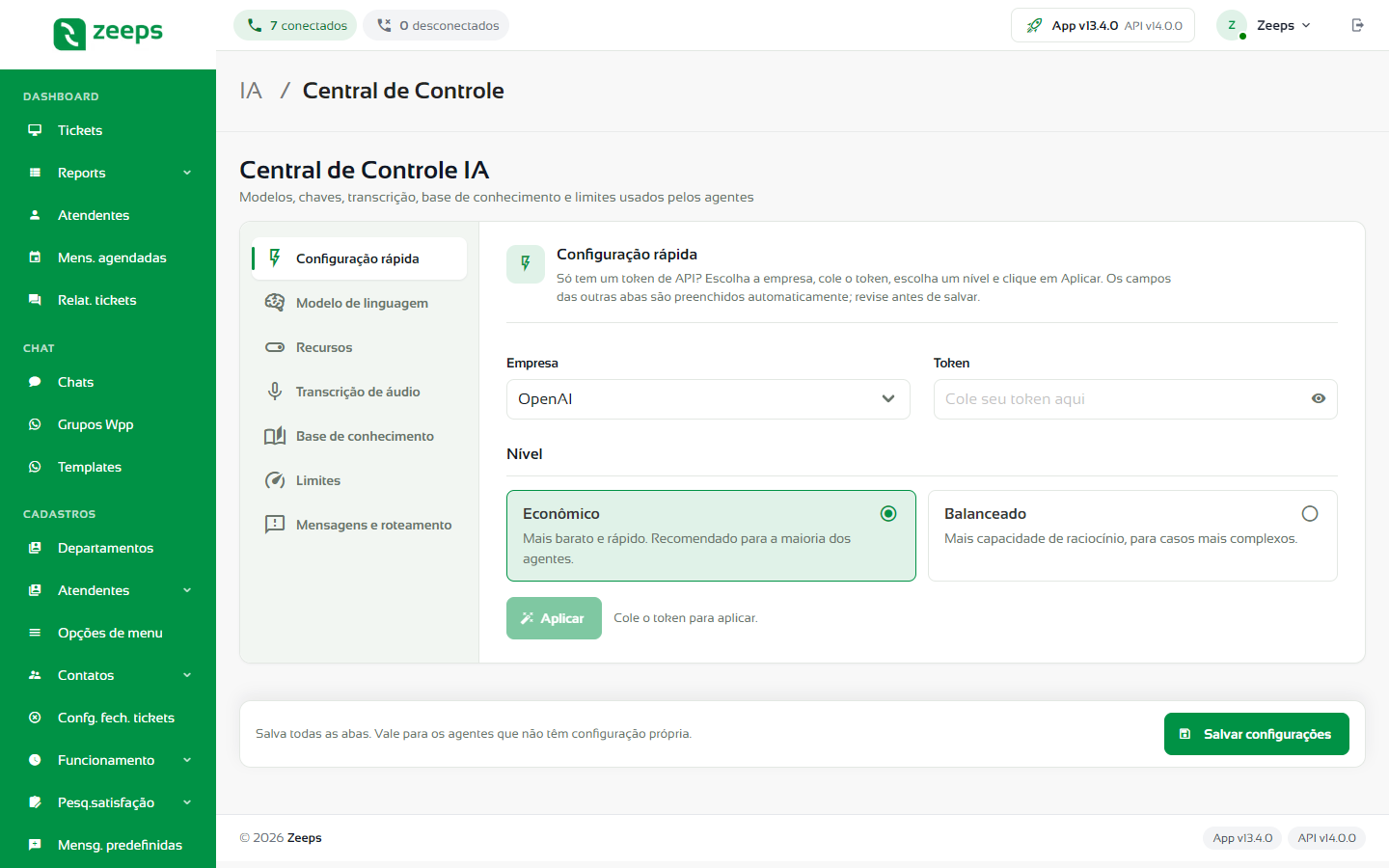
A Central de Controle IA e a aba IA dos agentes agora usam o catálogo de modelos do Zeeps Ops. Você vê etiquetas como recomendado, faixa de custo e obsoleto, e pode comparar modelos para escolher o melhor para cada vaga.
Catálogo do Zeeps Ops nas telas de IA
Etiquetas de recomendação e faixa de custo
Comparador de modelos por vaga
Configuração rápida com URL própria
Como usar
Acesse a Central de Controle IA ou a aba IA do agente
Escolha a vaga de modelo e clique em Buscar modelos
Compare as opções pelas etiquetas de custo e recomendação
Salve a configuração para aplicar ao agente
Para: AdministradoresSupervisores
Melhoria
Comportamento do ZProtocolo sem atendentes
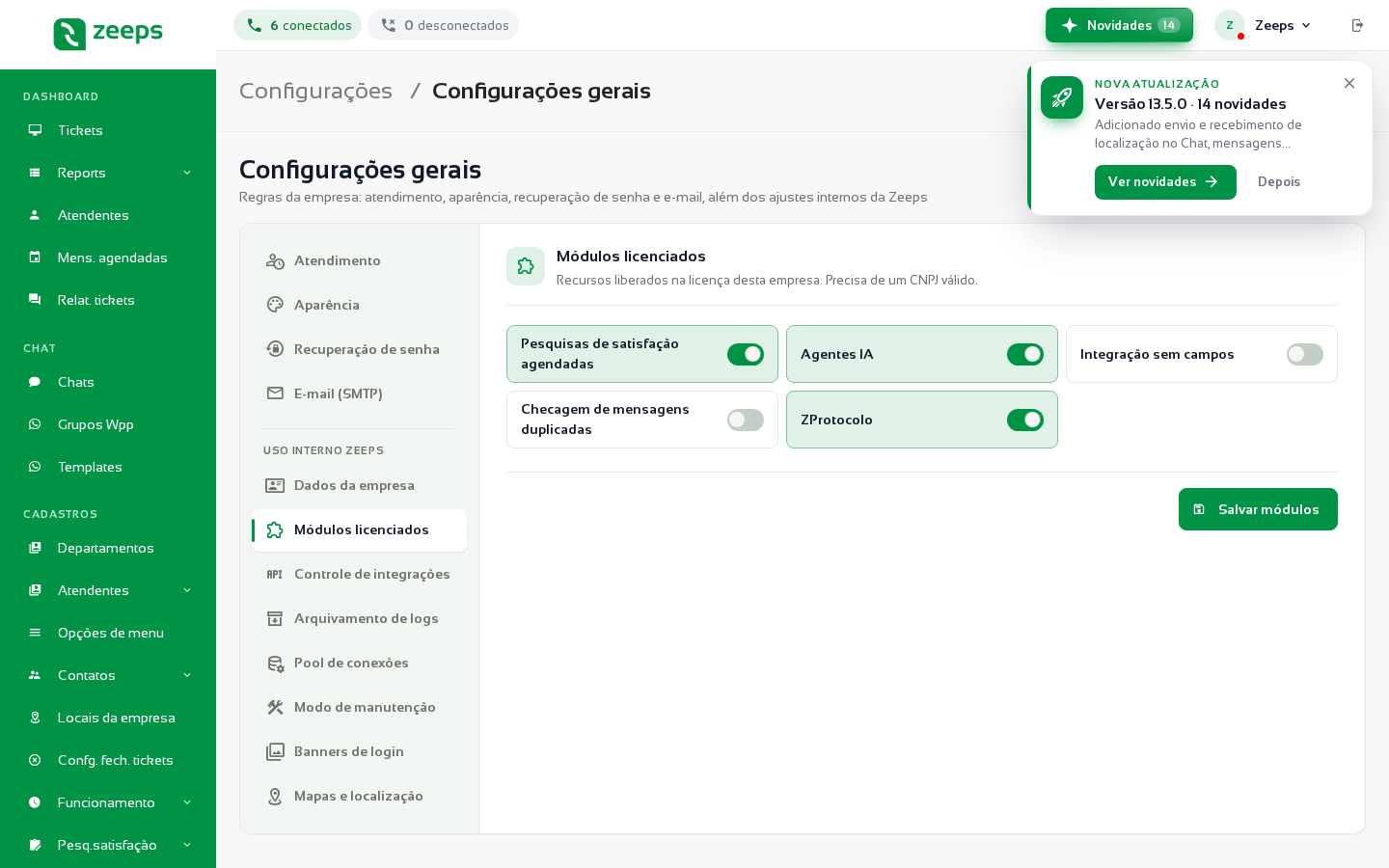
No Personalizar do ZProtocolo, você define o que acontece quando não há atendentes online: ocultar o widget, mostrar como offline, exibir um formulário de contato ou atender pelo menu e pela IA. O formulário cria um ticket direto no departamento escolhido.
Opções de comportamento sem atendentes online
Formulário de contato que gera ticket
Atendimento por menu ou IA quando offline
Balão de mensagem no widget
Como usar
Vá em Configurações › Conexões e abra o ZProtocolo
Clique em Personalizar e vá na aba Comportamento
Escolha a ação para quando não houver atendentes
Configure o formulário de contato ou o atendimento por IA
Para: Administradores
Novo
Priorização de conversas no Chat
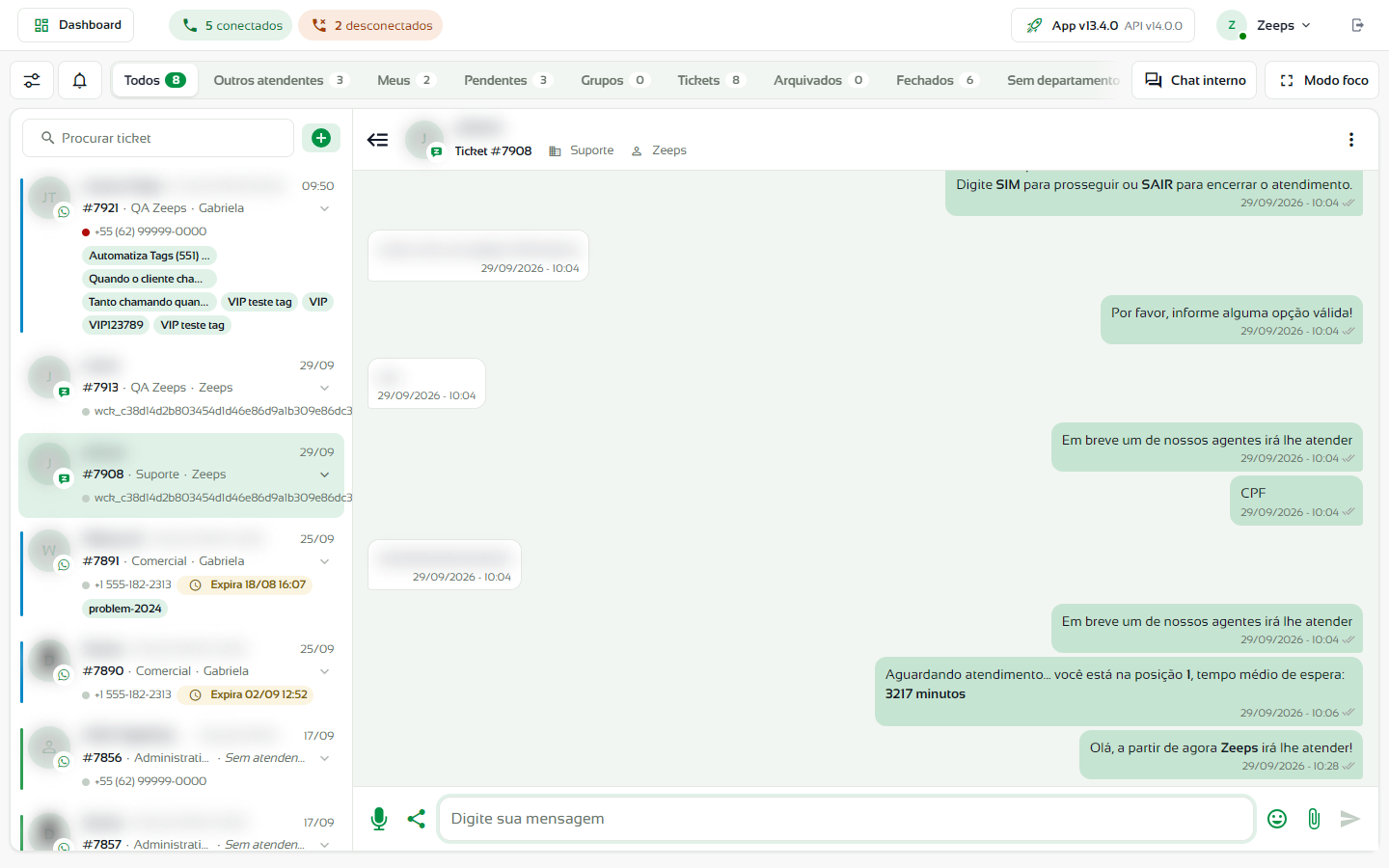
Agora você pode marcar contatos como prioritários no Chat. A conversa ganha uma estrela e pode ser ordenada por prioridade, ficando no topo da sua lista de atendimentos.
Marcar conversas como prioritárias
Estrela de identificação no card
Ordenação da lista por prioridade
Preferência individual por atendente
Como usar
Abra o Chat e clique nos três pontos da conversa
Selecione Adicionar como prioridade
Em Ordenar por, escolha Prioridade
Para remover, clique nos três pontos e selecione Remover da prioridade
Para: AtendentesSupervisores
Novo
Mensagem agendada para contatos encarteirados
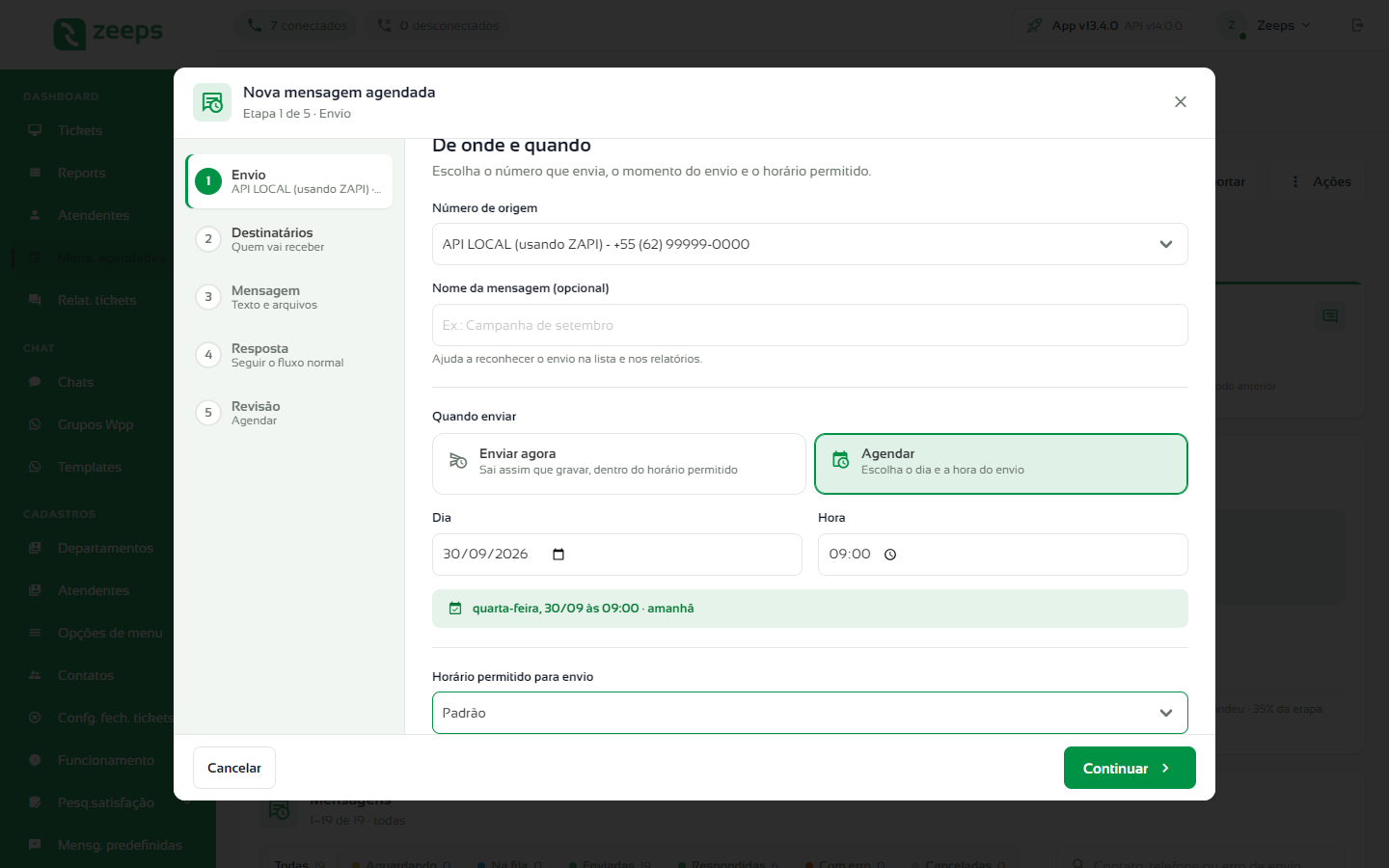
Ao criar uma mensagem agendada, você pode escolher enviar apenas para os seus contatos encarteirados. A opção fica na aba Destinatários e ignora outros filtros enquanto estiver ativa.
Envio exclusivo para contatos encarteirados
Opção na aba Destinatários
Filtros de outros grupos desativados
Processamento automático no horário agendado
Como usar
Vá em Mensagens agendadas e clique em Nova mensagem
Na aba Destinatários, ative Meus contatos encarteirados
Preencha o texto e agende o envio
Acompanhe o processamento na lista de agendamentos
Para: AtendentesSupervisores
Melhoria
Detalhes de erros da Meta em Templates
Quando a Meta recusa uma ação de template, a tela agora mostra o código de retorno, o subcódigo e os detalhes técnicos. Você também pode copiar os dados para enviar ao suporte.
Código e subcódigo de erro da Meta
Seção recolhível com detalhes técnicos
Link para a documentação de erros
Botão para copiar dados para suporte
Como usar
Acesse Configurações › Templates
Tente excluir ou editar um template com erro
Leia a mensagem de erro com os códigos da Meta
Clique em Copiar dados para suporte se precisar de ajuda
Para: Administradores
Novo
Relatório de Custos WhatsApp
O menu Reports ganha a tela Custos WhatsApp, em versão Beta. Você acompanha o gasto no período, a projeção para o fim do mês e o gráfico de gasto acumulado para números da API Oficial.
Tela de Custos WhatsApp no menu Reports
Quadros de gasto no período e projeção mensal
Gráfico de gasto acumulado
Aviso sobre valores estimados
Como usar
No menu lateral, clique em Reports › Custos WhatsApp
Escolha o período nos botões do topo da tela
Confira o gasto do período e a projeção do mês
Acompanhe a evolução no gráfico acumulado
Para: Administradores
Melhoria
Busca por erros em mensagens agendadas
A busca principal de Mensagens agendadas passou a considerar o texto do erro de envio, além do número de destino e do nome do contato. A verificação de contato sem resposta e a listagem de templates também ficaram mais rápidas.
Encontre mensagens com falha digitando o motivo do erro na busca principal.
A pesquisa agora abrange o texto completo da falha de envio.
A verificação de contato sem resposta e a listagem de templates ficaram mais leves.
Como usar
Acesse a tela de Mensagens agendadas.
Digite o trecho do erro de envio na busca principal.
Confira os resultados na listagem.
Para: AdministradoresSupervisores
Também nesta versão
Ajustes que deixam o dia a dia mais rápido e confiável.
CorreçãoOs motivos de fechamento passaram a ser listados corretamente nas opções de menu informativas, mesmo quando vinculados a um número de WhatsApp.
CorreçãoA cópia e o envio de templates da API Oficial voltaram a funcionar normalmente, incluindo templates com cabeçalho de imagem.
MelhoriaA listagem de templates e a verificação de contato sem resposta ficaram mais rápidas.
Você pode ter perdido
Novidades das versões anteriores que valem uma olhada.