
Aparência
Confirmar e cancelar mensagens
Algumas mensagens chegam à Zeeps por sistemas integrados e ficam Aguardando confirmação: elas só entram na fila de envio depois que alguém as confirma. Mensagens que ainda não saíram também podem ser canceladas.
Confirmar ou cancelar uma mensagem
Na lista de Dashboard › Mens. agendadas, use os botões da coluna Ações:
- Confirmar: aparece nas mensagens Aguardando confirmação e coloca a mensagem na fila;
- Cancelar: aparece nas mensagens Aguardando confirmação e Na fila de envio e impede o envio.
A ação vale na hora, sem pedir confirmação. Só a linha muda; clique em Atualizar para recalcular os indicadores.
Atenção
Uma mensagem que já começou a ser enviada não pode mais ser cancelada. Mensagens enviadas, com erro ou canceladas não mostram botões.
Confirmar ou cancelar todas as pendentes
Quando há mensagens aguardando confirmação, uma faixa acima do funil avisa quantas são, com os botões Ver na lista, Cancelar todas e Confirmar todas. As mesmas ações ficam no botão Ações do topo:
- Confirmar todas as pendentes: confirma todas as mensagens aguardando confirmação;
- Cancelar todas as pendentes: cancela todas as mensagens que estão na fila de envio.
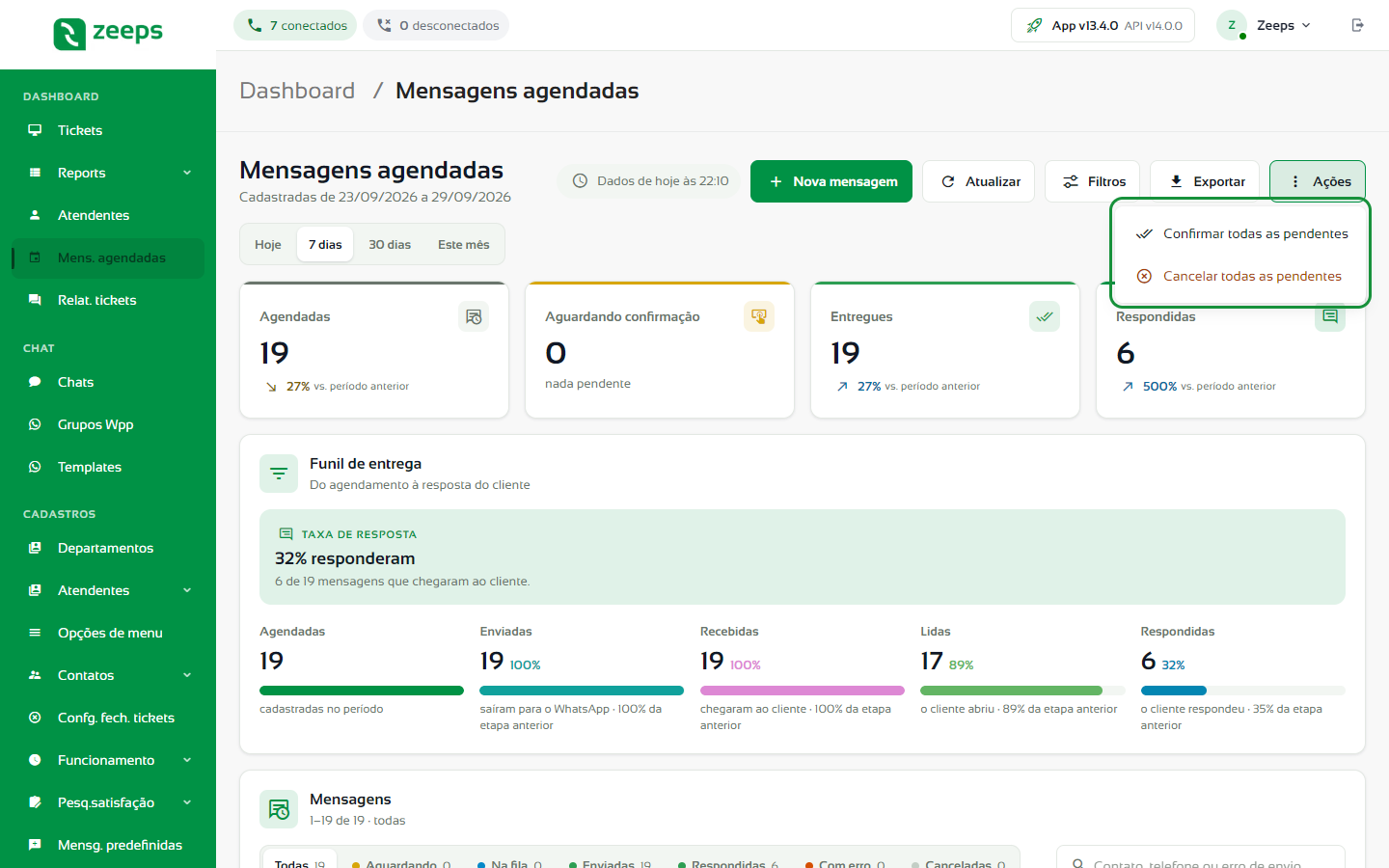
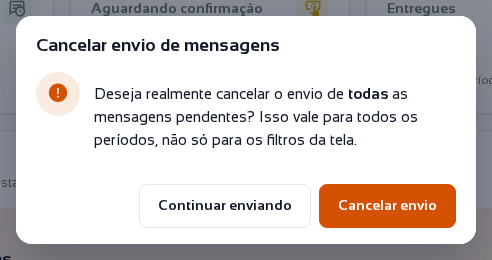
A Zeeps pede confirmação antes de continuar.
Atenção
Essas duas ações valem para todos os períodos, não só para os filtros da tela. Para agir só sobre parte das mensagens, use os botões Confirmar e Cancelar de cada linha.
Cancelar mensagens filtradas
Para cancelar apenas as mensagens pendentes que correspondem aos filtros aplicados na tela, clique em Ações e escolha Cancelar pendentes filtradas.
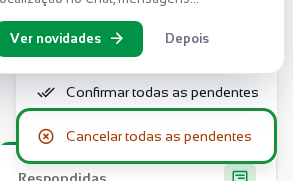
A Zeeps abre uma janela listando as mensagens que serão canceladas para você conferir antes de confirmar.
Bom saber
Se a opção Cancelar pendentes filtradas não aparecer, peça a liberação ao administrador da sua conta.