Aparência
Dashboard IA
O Dashboard IA mostra como os agentes de IA estão trabalhando: quantas respostas deram, quantos tickets atenderam, quanto consumiram, quantas vezes falharam e quanto tempo levaram para responder. Use-o para acompanhar o consumo e encontrar problemas.
Antes de começar
Acesse Configurações › IA › Dashboard. A tela aparece para quem tem a permissão Dashboard de IA no perfil.
Escolher o período e os filtros
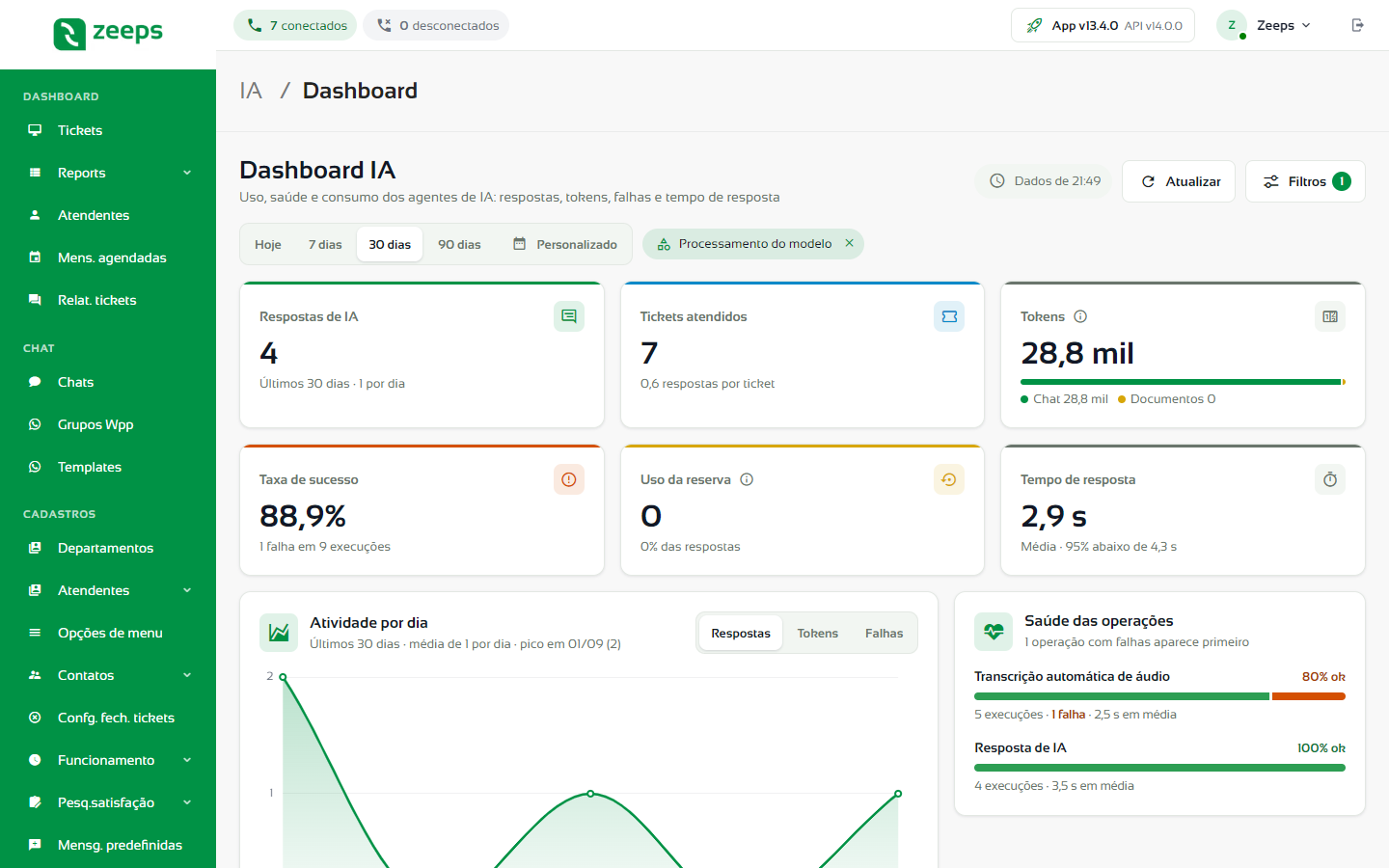
- Use os atalhos Hoje, 7 dias, 30 dias (padrão), 90 dias ou Personalizado.
- Clique em Filtros para filtrar por Categoria, Período, Agente, Ticket, Provedor (a empresa de IA), Status (sucesso ou falha) e Operação. Depois, clique em Aplicar filtros. Limpar volta aos filtros padrão.
- Cada filtro aplicado aparece como uma etiqueta; clique nela para removê-lo.
- Atualizar recarrega os dados. O horário da última carga aparece em Dados de.
Indicadores
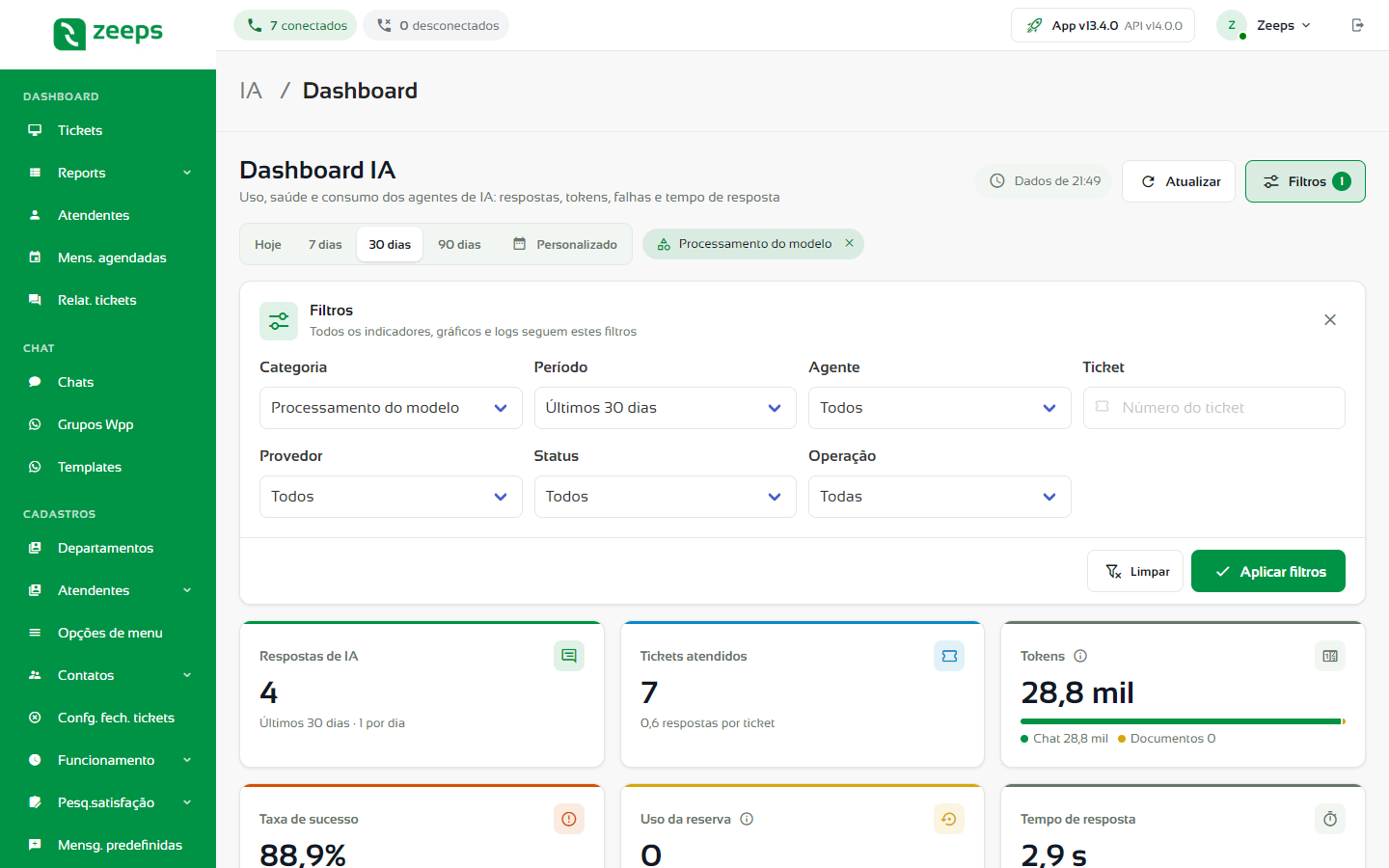
- Respostas de IA: total de respostas e a média por dia.
- Tickets atendidos: tickets com resposta da IA e a média de respostas por ticket.
- Tokens: consumo total, separado entre Chat e Documentos. Tokens são a unidade de cobrança das empresas de IA.
- Taxa de sucesso: execuções sem falha. Abaixo de 95% o indicador fica vermelho; clique nele para ir às falhas recentes.
- Uso da reserva: quantas respostas usaram o modelo de reserva.
- Tempo de resposta: média e o tempo abaixo do qual ficam 95% das respostas.
Bom saber
O dashboard mostra o consumo em tokens, não em reais. Os valores cobrados são acompanhados diretamente com a empresa de IA contratada.
Atividade, saúde e ranking
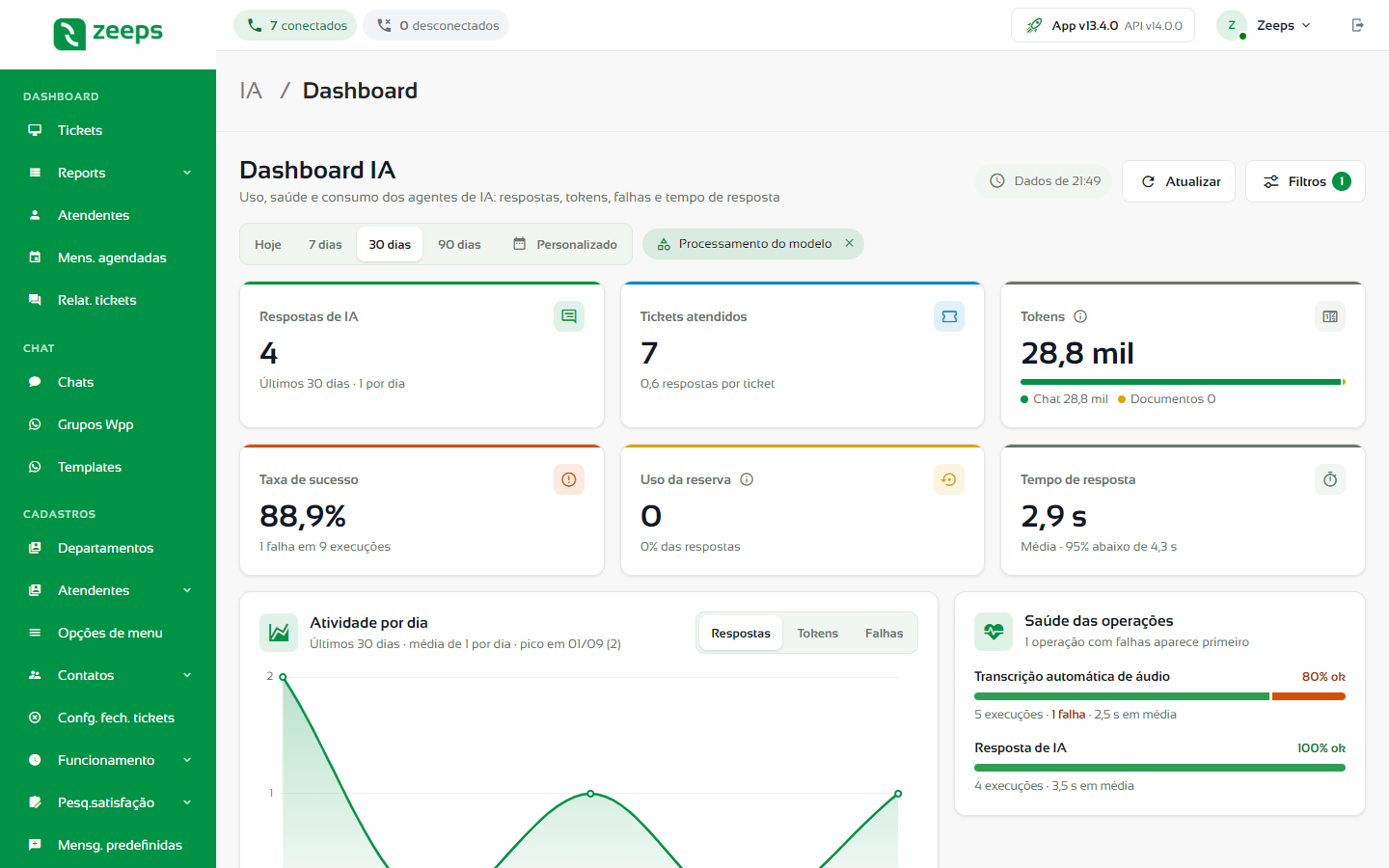
- Atividade por dia: gráfico diário de Respostas, Tokens ou Falhas, com média e pico.
- Saúde das operações: cada tipo de operação (resposta de IA, transcrição de áudio e outras) com o percentual de sucesso; as que têm falhas aparecem primeiro.
- Provedores e modelos: respostas por modelo usado.
- Agentes: respostas e tokens consumidos por agente.
- Falhas recentes: as falhas mais novas; clique numa delas para ver o registro.
Logs de execução
No fim da página ficam os Logs de execução, com cada operação feita pela IA: data, situação, operação, agente, ticket, empresa e modelo, tempo, uso da reserva e um resumo. Tempos de 10 segundos ou mais aparecem em vermelho, e as falhas têm uma faixa vermelha.
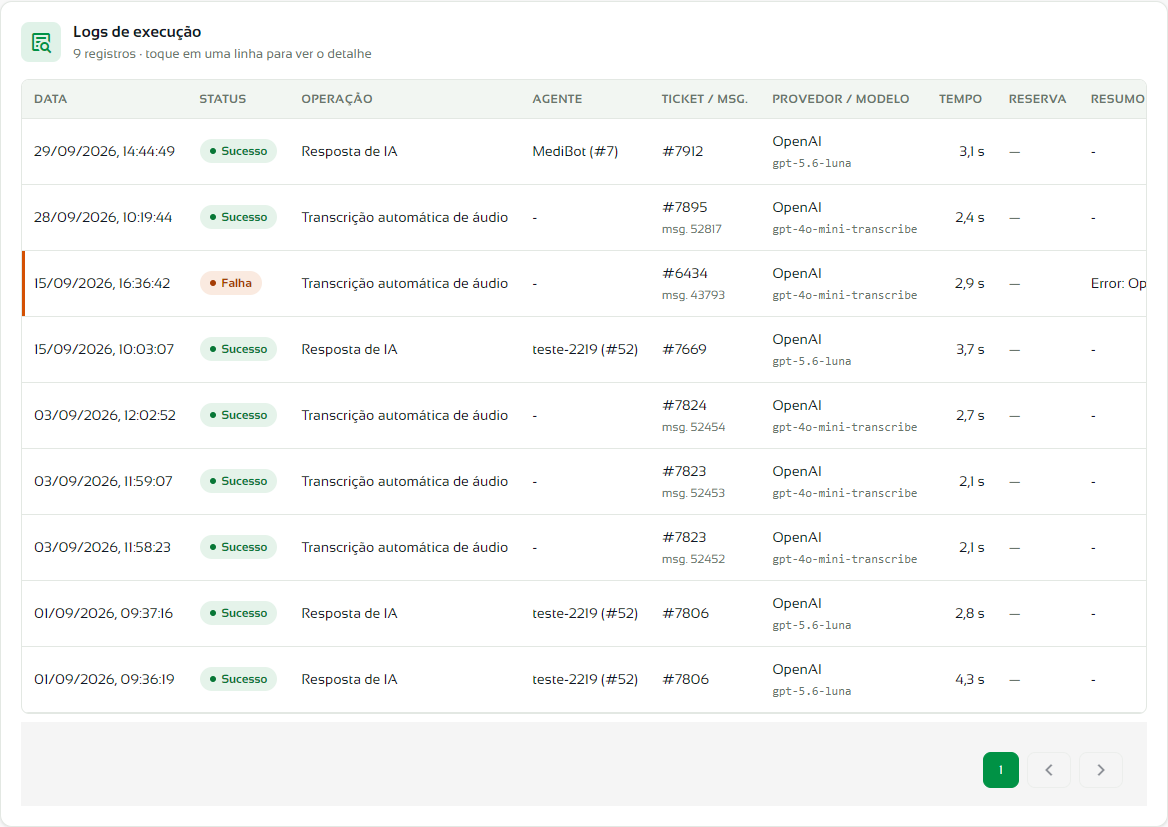
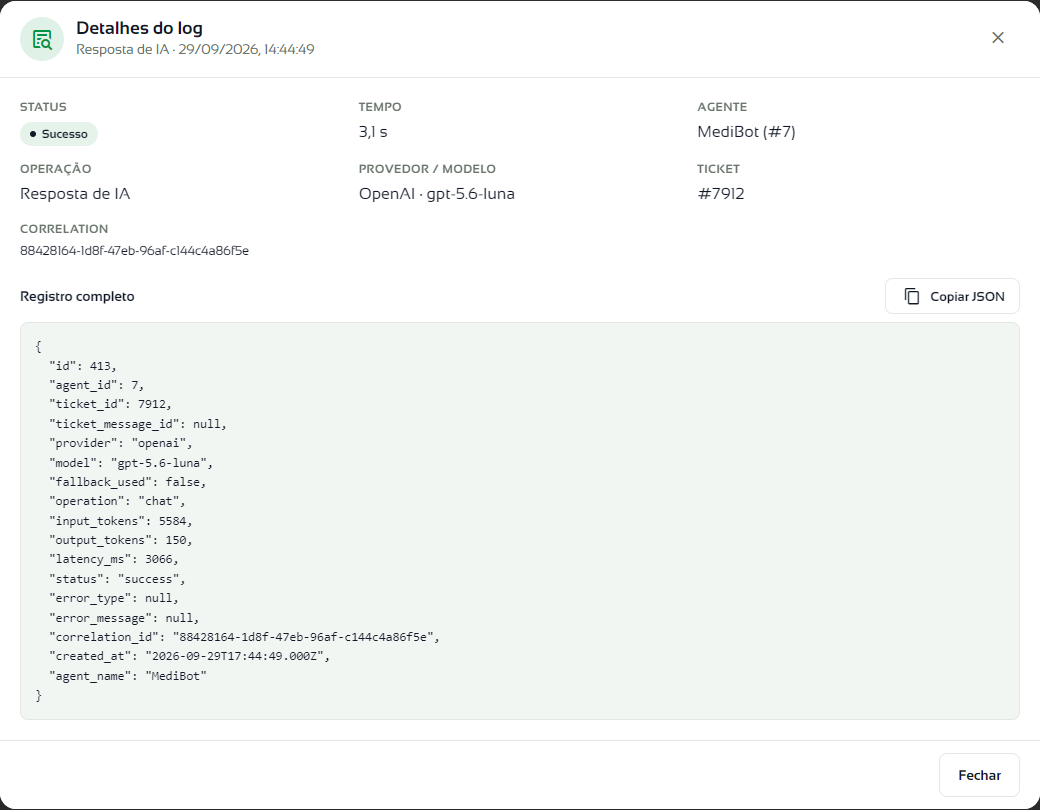
Clique numa linha para abrir os Detalhes do log, com o registro completo e o botão Copiar JSON, útil para enviar ao suporte.